

Keywords: Google Chrome, Gemini AI, Auto Browse, Glic, Chrome Flags, AI Agent, 谷歌浏览器AI, 强制开启Gemini, 自动浏览, Local State修改, 教程
摘要: Google Chrome 迎来了史诗级更新,深度集成了 Gemini 3 模型与 Auto Browse 智能体功能,将浏览器从单纯的网页浏览工具升级为全能 AI 助手。然而,由于地区限制,国内用户往往无法直接体验到这一“满血版”功能。本文将为您提供一份保姆级的详细教程,通过修改底层配置文件 Local State 和启用内部 Flags 标志位,在不重装系统、不更换账号的前提下,强制激活 Chrome 的 Gemini Side Panel(侧边栏)及自动化浏览功能。无论您是 Windows、macOS 还是 Linux 用户,都能通过本文掌握解锁未来浏览器的钥匙。
目录
前言:为什么这是Chrome最重要的一次AI升级?
准备工作:环境与工具检查
核心原理:Chrome 如何判断你的地理位置?
实战操作一:手动修改 Local State 配置文件(全平台通用)
4.1 彻底关闭 Chrome 进程
4.2 定位 Local State 文件
4.3 关键参数修改详解
实战操作二:启用 Chrome Flags 内部实验特性
实战操作三:语言环境与网络配置
进阶方案:使用命令行/脚本一键修改(适合极客)
功能预览:开启后的 Gemini 能做什么?
8.1 Gemini Side Panel (侧边栏助手)
8.2 Auto Browse (自动浏览智能体)
常见问题与故障排查 (FAQ)
附录:相关资源与代码汇总
1. 前言:为什么这是Chrome最重要的一次AI升级?
在 AI 浏览器赛道上,虽然 Arc、Edge 等竞争对手动作频频,但 Google Chrome 凭借其全球 68% 的市场份额,依然是当之无愧的霸主。随着 Gemini 3 的发布,Google 终于打出了王炸——将 AI 彻底“原生化”植入浏览器。
这次更新不仅仅是加了一个聊天窗口,而是引入了 Glic (Gemini Live in Chrome) 和 Auto Browse (自动浏览)。
Gemini Side Panel (侧边栏):它不再是简单的搜索插件,而是可以读取当前网页内容、总结视频、分析图片、甚至联动 Gmail 和 Google Calendar 的系统级助手。
Auto Browse (自动浏览):这是真正的 Agent(智能体)。它能帮你填写复杂的税务表格、对比电商平台价格并加入购物车、甚至规划行程。
痛点: 遗憾的是,Google 依据“地理位置”锁定了这些功能。如果不进行特殊配置,国内用户的 Chrome 即使更新到最新版,也看不到那个神奇的“星形”图标。本文将手把手教你如何突破这一限制。
2. 准备工作:环境与工具检查
在开始并在“手术”之前,请确保您的环境满足以下基本要求。
软件版本:确保您的 Google Chrome 已更新到最新版本(建议 2026 年 2 月及以后的版本,或 Canary/Dev 版本以获得最新特性)。
网络环境:必须拥有稳定的美国节点(US IP)。这是开启功能和后续使用的硬性门槛。
账号准备:一个 Google 账号(建议登录状态)。如果您有 Gemini Advanced (AI Pro/Ultra) 订阅,将能体验更强大的 Auto Browse 功能。
编辑工具:
Windows: 记事本 (Notepad) 或 VS Code。
macOS/Linux: 文本编辑器 (TextEdit) 或 Vim/Nano。
心理准备:我们将修改浏览器的配置文件,虽然风险极低,但建议按照步骤备份文件。
3. 核心原理:Chrome 如何判断你的地理位置?
Chrome 并非仅仅通过 IP 地址来判断你是否可以使用 AI 功能,它在本地缓存了一份“配置文件”,记录了你初次安装或运行时所在的国家/地区代码。
这个文件就是 Local State。
它是一个 JSON 格式的无后缀文本文件。我们需要修改其中三个关键参数,欺骗 Chrome 认为我们是“纯正”的美国用户:
variations_permanent_consistency_country:永久一致性国家代码(最难搞的一项,锁死了你的区域)。variations_country:当前变体国家代码。is_glic_eligible:是否具备 Glic(Gemini Live)资格。
4. 实战操作一:手动修改 Local State 配置文件(全平台通用)
这是最关键的一步,请务必仔细阅读。
4.1 彻底关闭 Chrome 进程
仅仅点击右上角的“X”是不够的。Chrome 经常在后台运行更新程序或扩展进程。
Windows: 打开任务管理器 (Ctrl+Shift+Esc),在“详细信息”页签中找到所有
chrome.exe,右键选择“结束进程树”。macOS: 在 Dock 栏右键 Chrome 图标选择“退出”,或使用 Command+Q。确保图标下方没有小黑点。
注意:如果不彻底关闭,修改文件后会被 Chrome 的缓存覆盖,导致修改失败!
4.2 定位 Local State 文件
根据您的操作系统,打开文件管理器,找到以下路径:
Windows 用户:
按下
Win + R键,打开“运行”对话框。输入以下路径并回车:
Plaintext
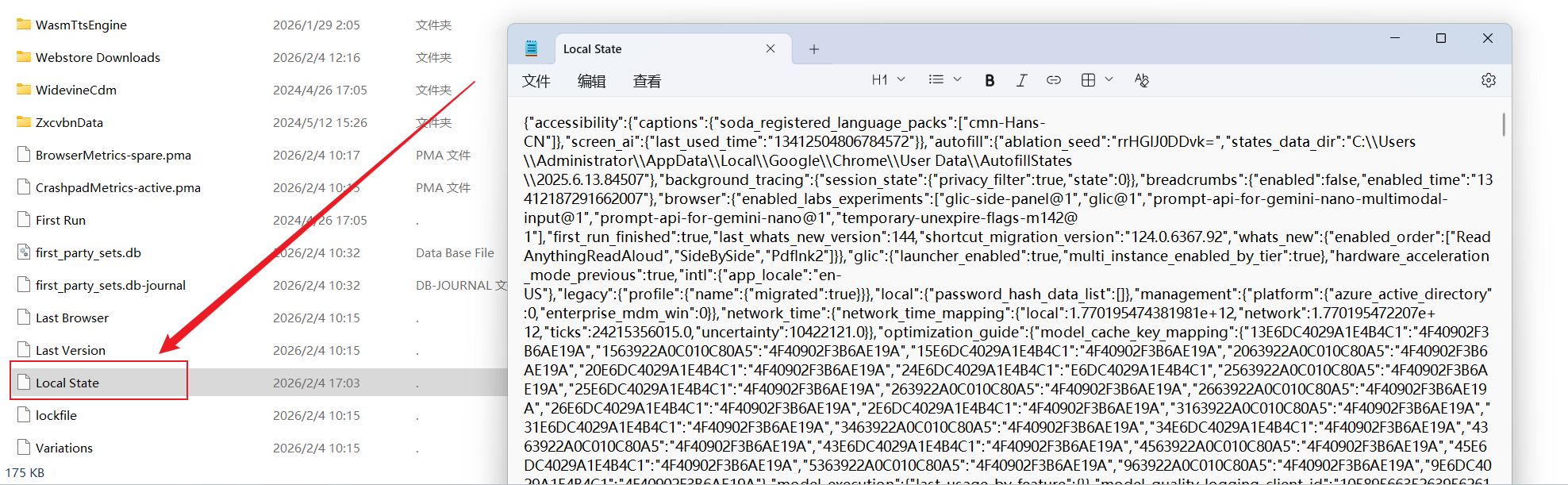
%LOCALAPPDATA%\Google\Chrome\User Data在打开的文件夹中,向下滚动,找到名为
Local State的文件。它没有.txt或.json后缀,类型通常显示为“文件”。
macOS 用户:
打开 Finder(访达)。
按下
Command + Shift + G,输入以下路径:Plaintext
~/Library/Application Support/Google/Chrome/找到
Local State文件。
Linux 用户:
通常位于:
~/.config/google-chrome/Local State
4.3 关键参数修改详解
备份文件:在修改前,复制一份
Local State文件并重命名为Local State.bak,以防万一。打开文件:右键点击
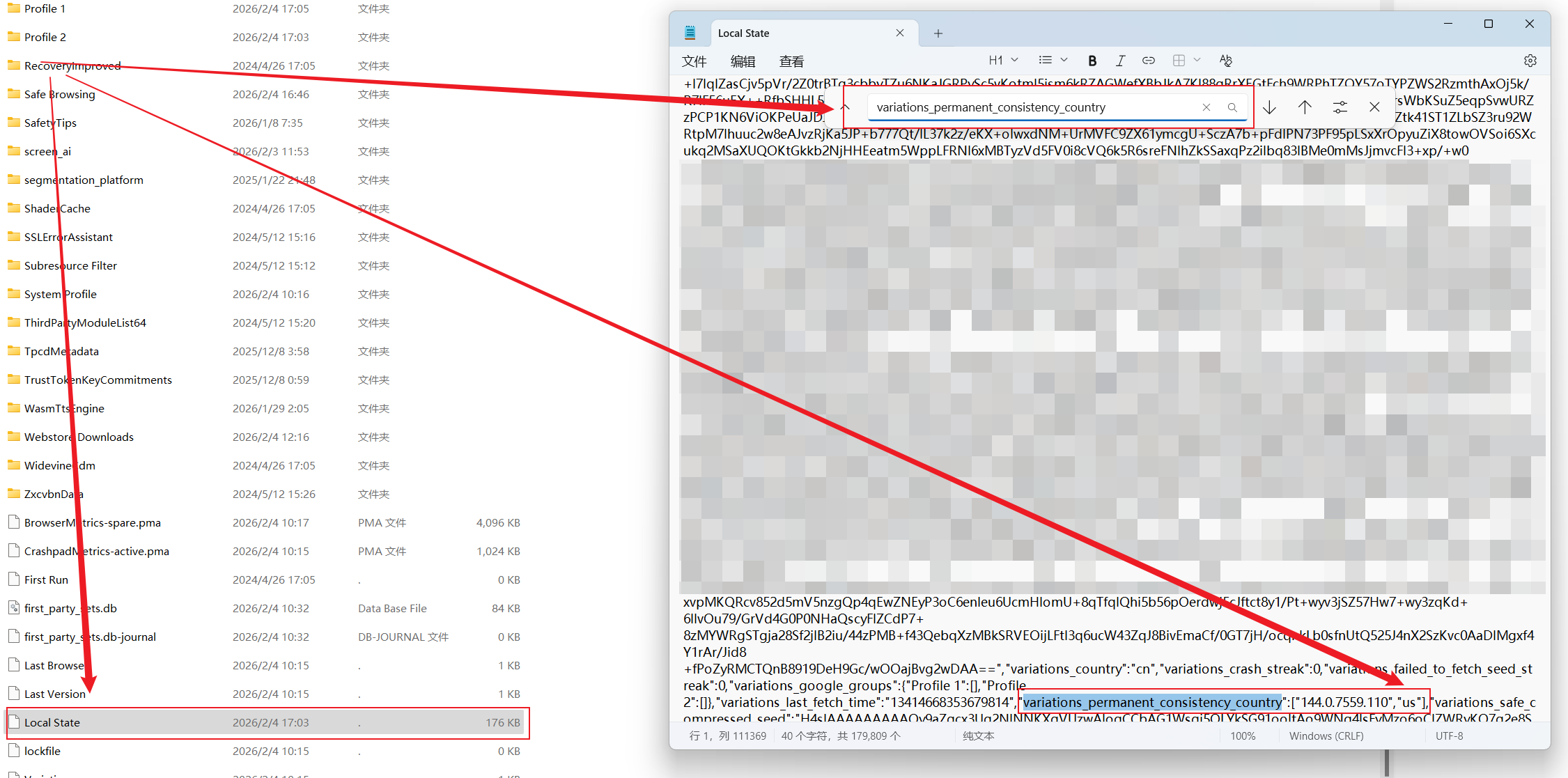
Local State,选择“打开方式”,使用“记事本”或“VS Code”打开。查找并替换:这是一个长单行 JSON 文件,不要手动换行。使用
Ctrl+F(Windows) 或Command+F(Mac) 进行查找。
修改项 A:永久国家代码
查找关键词:
variations_permanent_consistency_country原始状态:通常是
["版本号","cn"],例如["1.2.3.4","cn"]。修改操作:将
"cn"修改为"us"。修改后:
["1.2.3.4","us"]
修改项 B:变体国家代码
查找关键词:
variations_country原始状态:
"cn"修改操作:将
"cn"修改为"us"。
修改项 C:Glic 资格 (核心开关)
查找关键词:
is_glic_eligible原始状态:
false修改操作:将
false修改为true。
保存文件:按下
Ctrl+S保存,然后关闭编辑器。
5. 实战操作二:启用 Chrome Flags 内部实验特性
修改完底层配置后,我们需要在浏览器层面激活对应的功能开关。
启动 Chrome 浏览器。
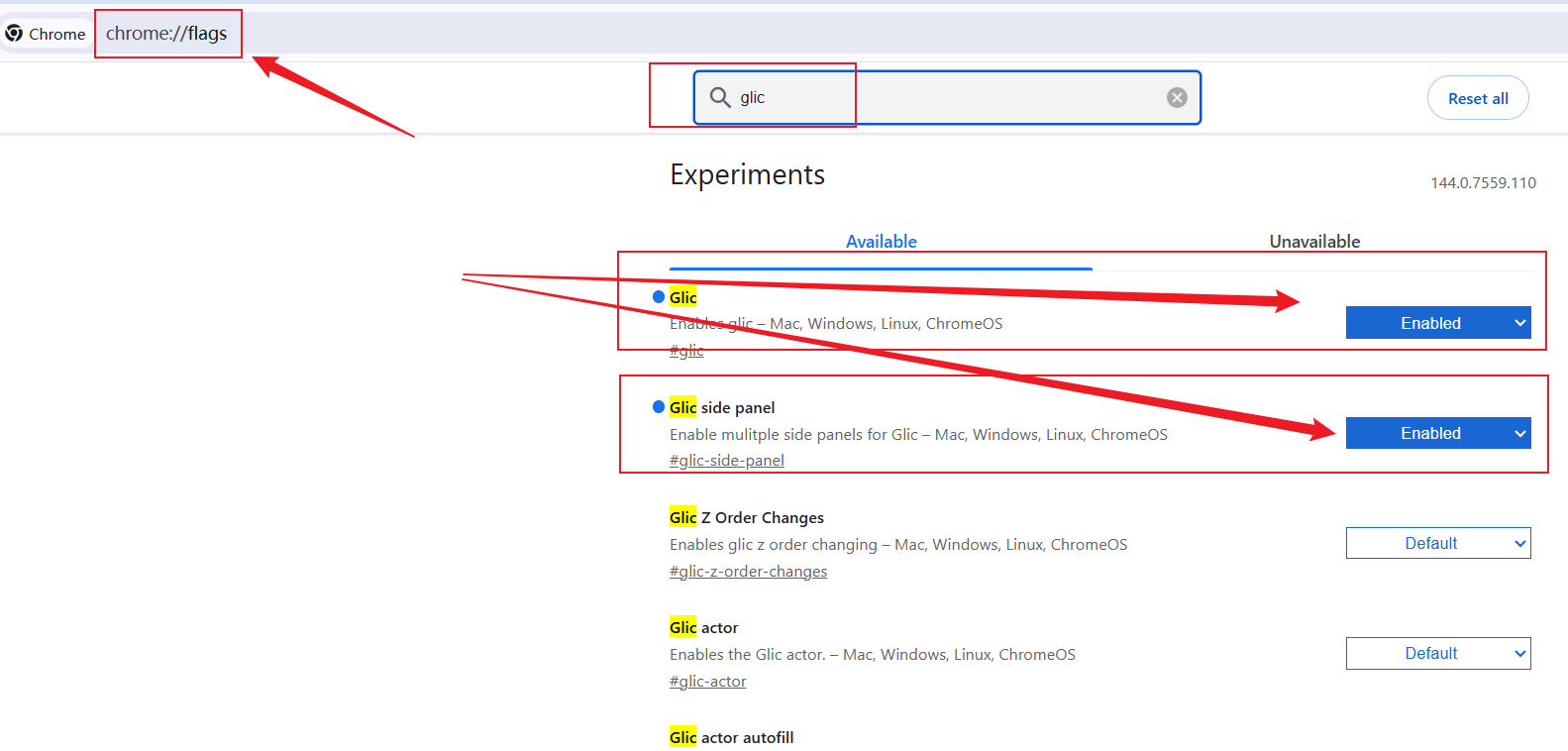
在地址栏输入:
chrome://flags并回车。在顶部的搜索框中输入:
glic。您会看到两个关键选项:
Gemini Live in Chrome (
#glic)Gemini Live in Chrome Side Panel (
#glic-side-panel)
将这两项右侧的下拉菜单从
Default修改为Enabled。
此时浏览器底部会弹出“Relaunch”(重启)按钮,先不要点击重启,我们还有最后一步设置。
6. 实战操作三:语言环境与网络配置
Gemini 目前对语言环境非常敏感,如果界面语言是中文,可能会导致功能入口隐藏或仅显示“Help me write”等基础功能。
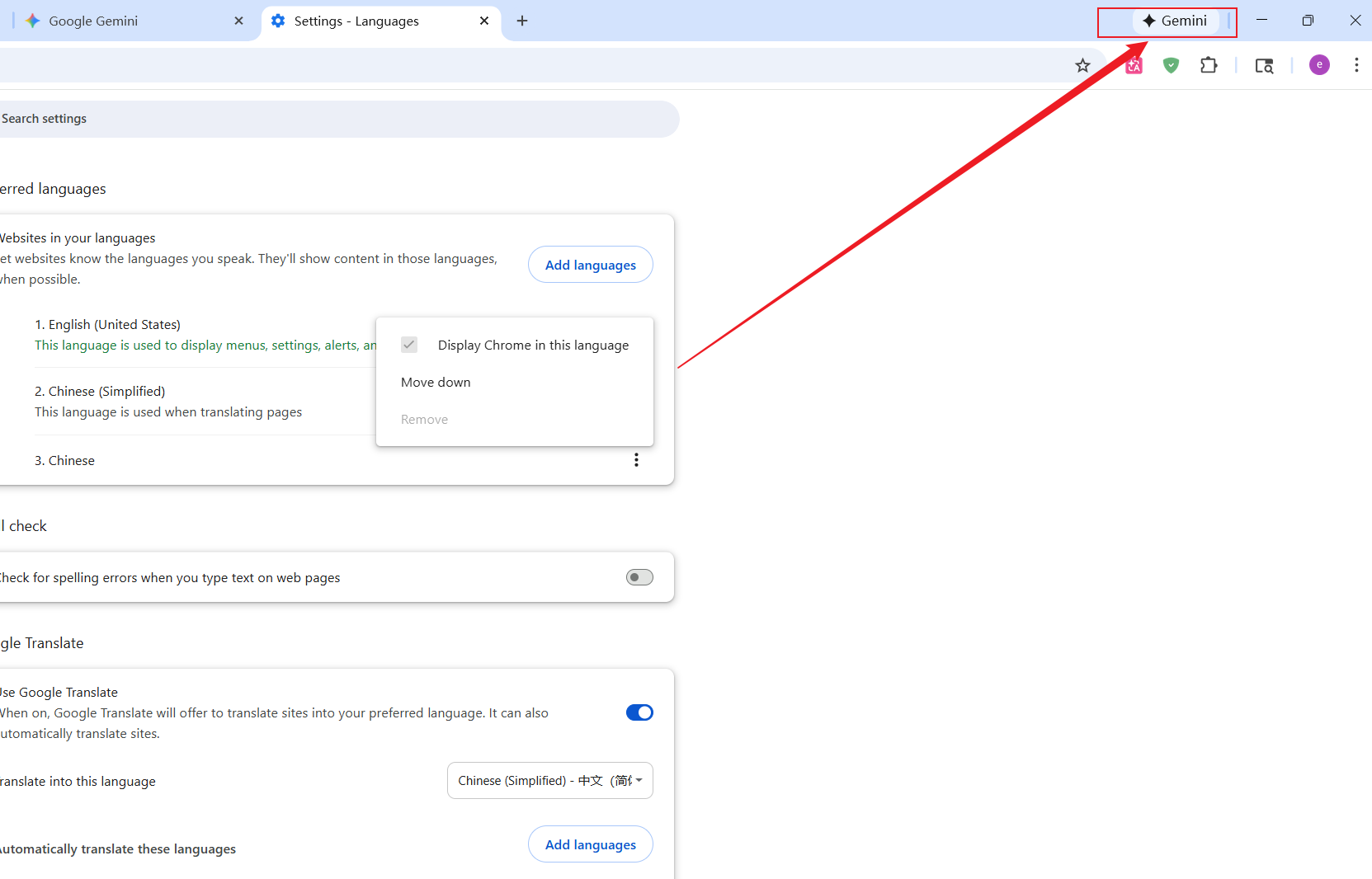
修改语言:
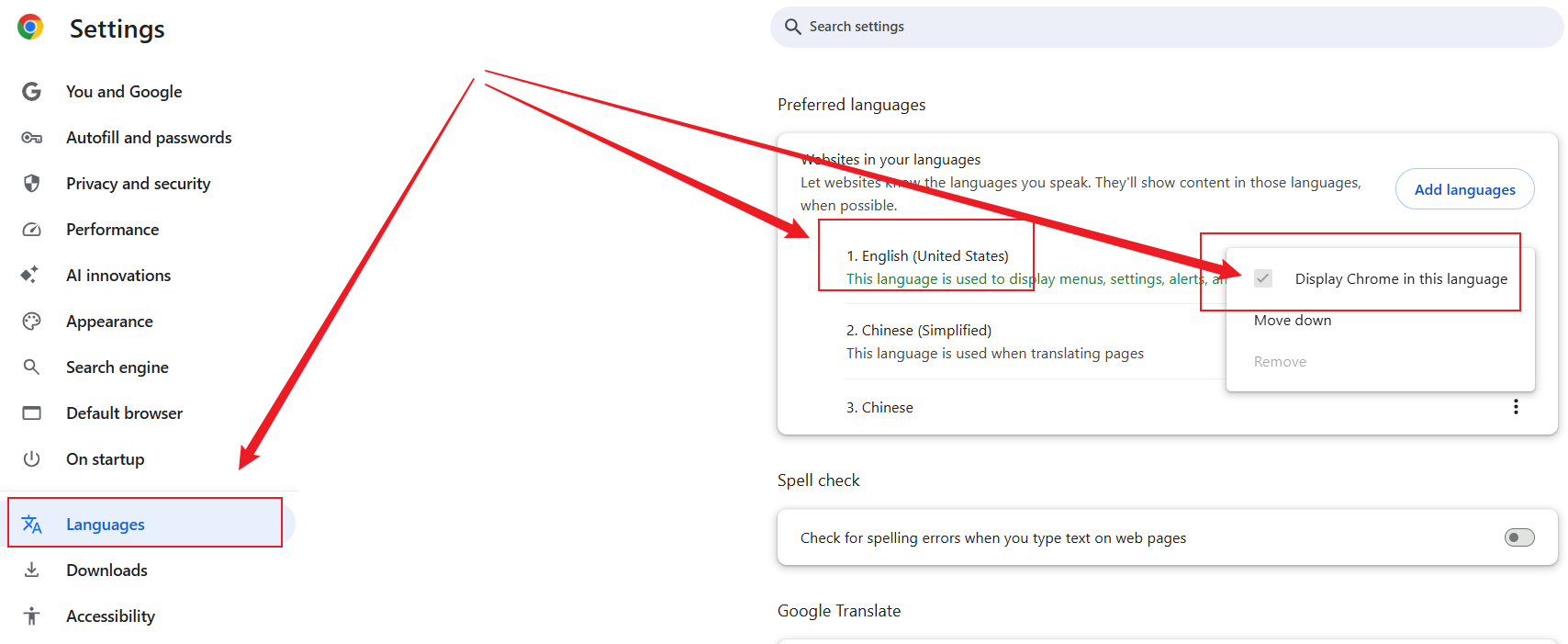
点击浏览器右上角的三点菜单 -> 设置 (Settings)。
点击左侧的 语言 (Languages)。
在“首选语言”列表中,找到 English (United States)。
如果没有,点击“添加语言”进行添加。
点击 English (United States) 右侧的三点,勾选 “以这种语言显示 Google Chrome” (Display Google Chrome in this language)。
重要:确保 English 排在语言列表的第一位。
网络确认:确保您的网络代理软件已开启,并选择了 美国 (US) 节点。
重启浏览器:现在,点击 Flags 页面底部的 Relaunch,或者直接关闭再打开 Chrome。
7. 进阶方案:使用命令行/脚本一键修改(适合极客)
如果您觉得手动查找文件太麻烦,或者需要在多台电脑上部署,可以使用命令行脚本直接修改。
Windows 用户 (使用 CMD 命令行): 请确保您安装了类似 Git Bash 或 BusyBox 的工具以支持 sed 命令。如果没有,建议使用 Python 脚本。
这里提供一个基于 Python 的全自动脚本思路(参考 GitHub 开源项目 enable-chrome-ai),您可以将其保存为 enable_gemini.py 并运行:
Python
import os
import json
import shutil

# 定义 Local State 路径
local_app_data = os.environ['LOCALAPPDATA']
file_path = os.path.join(local_app_data, r'Google\Chrome\User Data\Local State')
backup_path = file_path + '.bak'

# 检查文件是否存在
if not os.path.exists(file_path):
    print("未找到 Chrome 配置文件,请确认 Chrome 已安装。")
    exit()

# 备份
shutil.copy(file_path, backup_path)
print(f"已备份配置文件到: {backup_path}")

# 读取 JSON
with open(file_path, 'r', encoding='utf-8') as f:
    data = json.load(f)

# 修改关键参数
if 'variations_country' in data:
    print(f"当前国家代码: {data['variations_country']} -> 修改为: us")
    data['variations_country'] = 'us'

if 'variations_permanent_consistency_country' in data:
    # 这是一个列表,通常是 [version, country_code]
    original_val = data['variations_permanent_consistency_country']
    if len(original_val) >= 2:
        print(f"当前永久国家代码: {original_val[1]} -> 修改为: us")
        data['variations_permanent_consistency_country'][1] = 'us'

# 强制开启 Glic 资格(如果没有该键则创建,有则修改)
# 注意:这通常在 browser 结构下,或者根目录下,具体视版本而定
# 简单暴力的做法是直接在根目录添加/修改 is_glic_eligible
data['is_glic_eligible'] = True
print("已开启 is_glic_eligible 权限")

# 写入文件
with open(file_path, 'w', encoding='utf-8') as f:
    json.dump(data, f, separators=(',', ':')) # 紧凑格式写入

print("修改完成!请重启 Chrome 并确保网络环境为美国。")
Linux/Mac 用户 (Terminal): 可以直接使用 sed 命令进行流编辑:
Bash
# 定义路径 (Mac 示例)
LS_PATH="$HOME/Library/Application Support/Google/Chrome/Local State"

# 备份
cp "$LS_PATH" "$LS_PATH.bak"

# 修改 is_glic_eligible
sed -i '' 's/"is_glic_eligible":[[:space:]]*false/"is_glic_eligible":true/g' "$LS_PATH"

# 修改 variations_country
sed -i '' 's/"variations_country":"cn"/"variations_country":"us"/g' "$LS_PATH"

# 修改 variations_permanent_consistency_country (正则匹配)
sed -i '' -r 's/"variations_permanent_consistency_country":\[([^]]*),[[:space:]]*"[^"]*"\]/"variations_permanent_consistency_country":[\1,"us"]/g' "$LS_PATH"

echo "Done! Please restart Chrome."
8. 功能预览:开启后的 Gemini 能做什么?
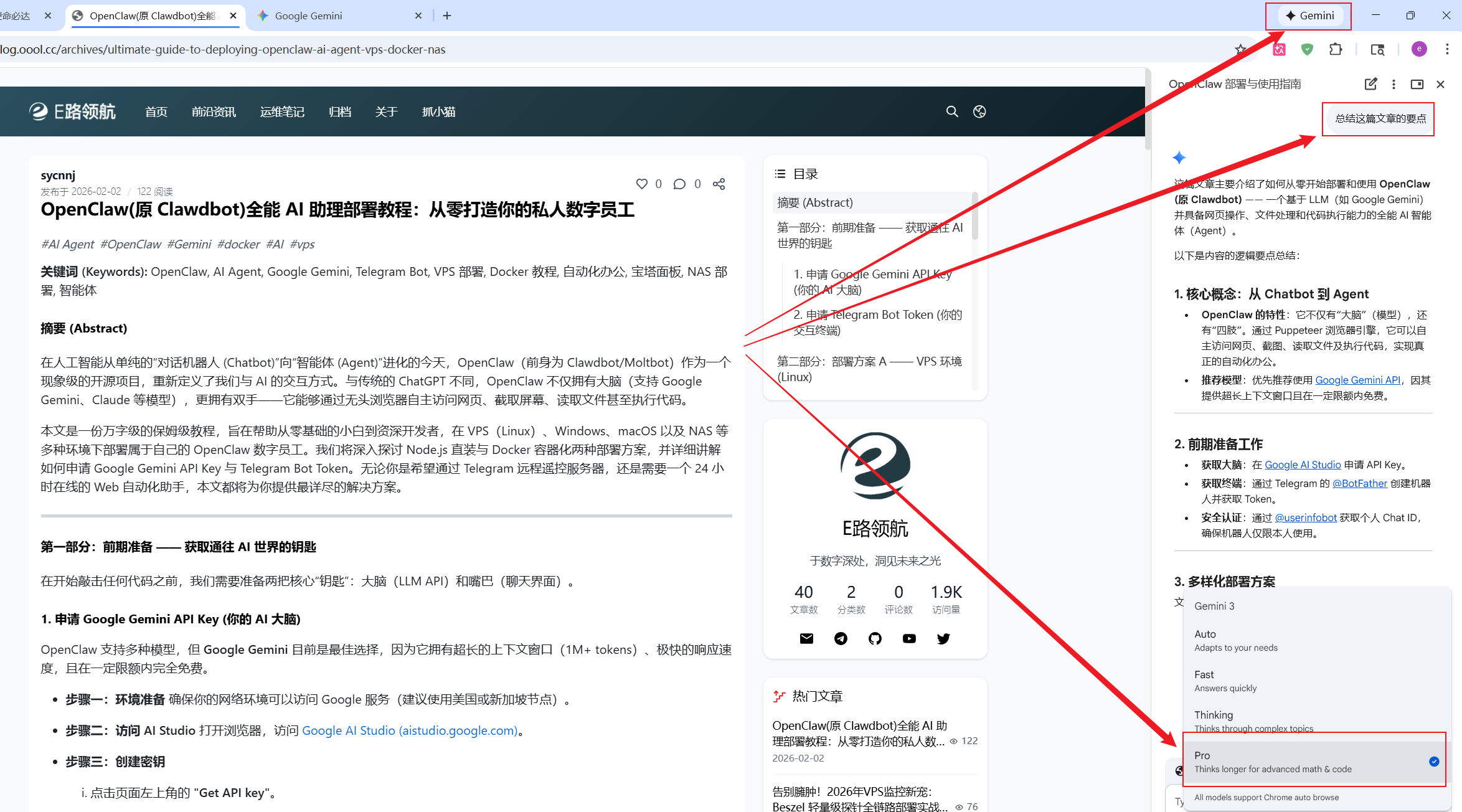
重启浏览器后,看向右上角(头像左侧),如果出现了一个深蓝色的星形图标(Gemini Logo),恭喜您,开启成功!
8.1 Gemini Side Panel (侧边栏助手)
点击星形图标,右侧会展开一个聊天界面。这不仅仅是网页版的 Gemini,它与当前浏览的内容通过 Context(上下文) 深度绑定。
Summarize this page: 打开一篇长文,直接在侧边栏输入“Summarize”,它会立刻生成摘要。
Video Insights: 打开 YouTube 视频,问它“What are the key points of this video?”,它能直接读取字幕并总结。
Image Generation: 甚至可以将网页上的图片拖入侧边栏,让 AI 进行修改或作为灵感生成新图。
8.2 Auto Browse (自动浏览智能体)
如果您订阅了 Google One AI Premium,您将解锁更科幻的 Auto Browse。
场景: 你想买一双跑鞋,预算 $100,喜欢红色。
操作: 告诉 Gemini,“Find me red running shoes under $100 with best reviews”。
结果: 浏览器会自动打开多个标签页,跳转亚马逊、耐克官网,像真人一样点击、筛选、加购,最后直接把整理好的对比结果呈现在侧边栏。
9. 常见问题与故障排查 (FAQ)
Q1: 修改后重启 Chrome,Local State 文件又变回 "cn" 了怎么办? A: 这是因为 Chrome 进程未完全关闭,或者您的网络节点不是美国。Chrome 启动时会自检网络 IP。
解决: 再次彻底关闭 Chrome,确保全局代理挂在 US 节点,重新修改文件,并在文件属性中尝试设置为“只读”(Read-only),启动成功后再取消只读。
Q2: 图标出现了,但点击提示 "Gemini is not available in your region"? A: 这通常是语言设置或账户问题。
解决: 再次检查 Chrome 界面语言是否为 English (US) 且置顶。同时尝试更换一个更纯净的 US 原生 IP 节点。
Q3: 是否会有封号风险? A: 目前该方法属于客户端配置修改,理论上属于“开发者调试”范畴,风险极低。但建议不要在极度重要的工作账号上进行此类实验操作。
Q4: 这个修改是永久的吗? A: Chrome 大版本更新可能会重置 Local State,如果失效,按照本教程重新操作一遍即可。建议收藏本博客,随时查看最新方法。
10. 附录:相关资源与代码汇总
Local State 路径速查:
Win:
%LOCALAPPDATA%\Google\Chrome\User Data\Local StateMac:
~/Library/Application Support/Google/Chrome/Local State
Chrome Flags 地址:
chrome://flags
希望这篇教程能帮助大家打破地理围栏,率先体验 AI 浏览器的未来形态。技术不分国界,愿我们都能享受科技带来的便利!
本文首发于E路领航 (blog.oool.cc),转载请注明出处