

/关键词:Google Cloud, 免费VPS, 200GB流量, 永久免费, 云服务器搭建, BBRv3, 虚拟内存, 避坑指南, 自动化脚本, Linux服务器优化
摘要
在云计算资源日益昂贵的 2026 年,Google Cloud Platform (GCP) 提供的“永久免费层级”依然是业界良心。然而,无数用户因为网络层级误选、磁盘类型配置错误或忽略了快照费用,导致“免费午餐”变成了“天价账单”。本文将提供一份基于最新政策的保姆级教程,手把手教你搭建一台每月拥有 200GB 免费流量、30GB 存储空间的永久免费服务器。本文特意总结了“五大铁律”表格,并配合全能自动化脚本,一键解决 Root 权限、BBRv3 加速及虚拟内存设置,助你零基础也能打造高性能云端环境。
正文
一、 核心避坑:Google Cloud 永久免费的“五大铁律”
在开始任何操作之前,请务必严格遵守以下表格。这是你能否“白嫖”成功的生死线。任何一项配置不符合,都会导致扣费!特别注意磁盘大小和快照设置,这是新手最容易踩的坑。
二、 痛点与用途:为什么你需要这台服务器?
痛点:AWS 免费只有一年且流量极少(15GB-100GB);Oracle Cloud(甲骨文)注册门槛极高,且面临随时封号的玄学风险;国内服务器带宽小且还要备案。
GCP 优势:Google 大厂背书,稳定性 99.99%。特别是标准层级 200GB 流量,配合我们下面要介绍的优化脚本,对于搭建个人博客、轻量级应用、代码托管、Docker 容器运行来说,完全够用且可以“传家”。
三、 实战演示:手把手创建教程
请打开 Google Cloud Console,跟随我的步骤操作。
第一阶段:创建项目与准备
登录 Google 账号,进入控制台。
确保你已经激活了“免费试用”(Free Trial),账号内应有 $300 赠金(虽然我们不用它,但需要它来激活账号状态)。
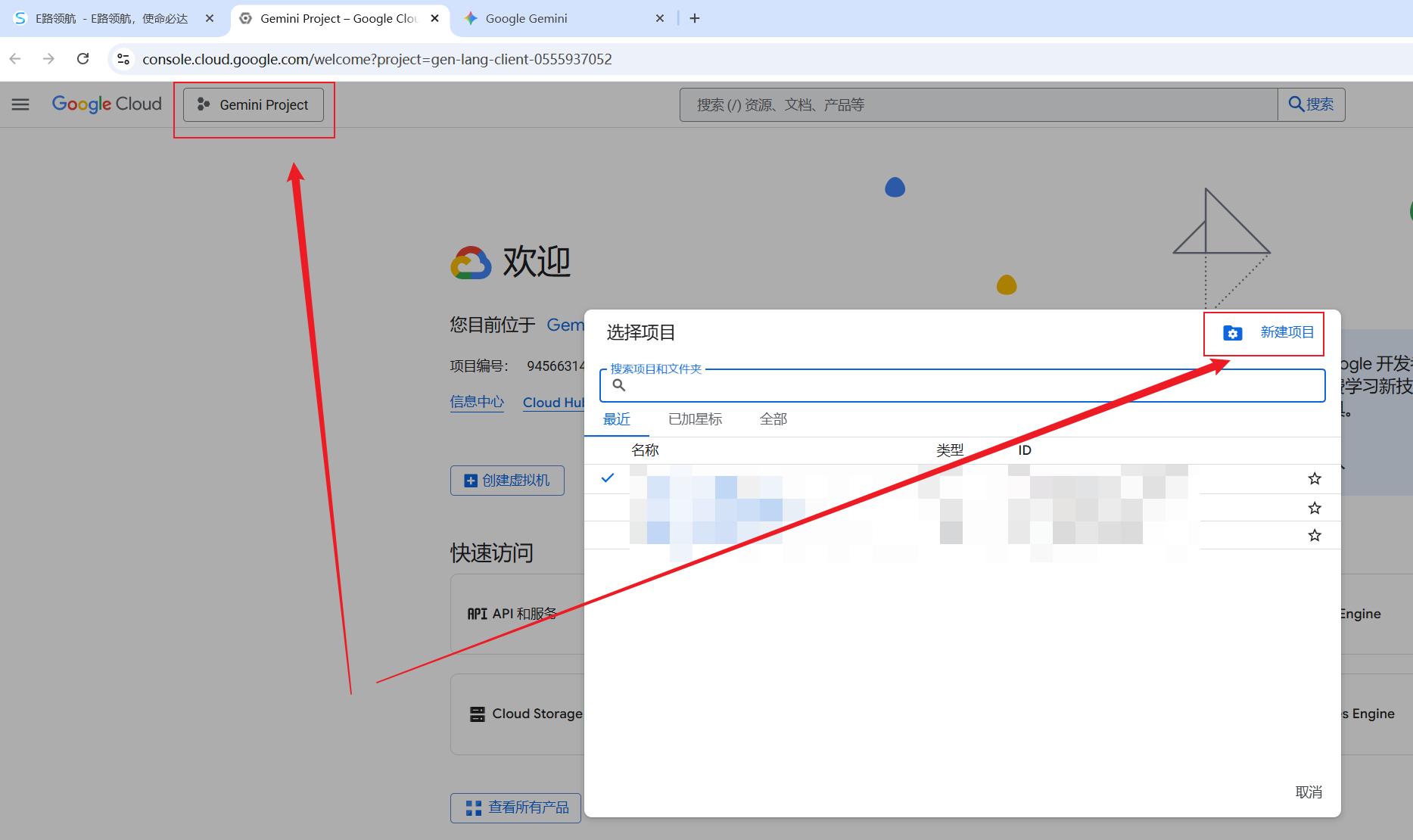
点击左上角项目选择器,新建一个项目,例如命名为
My-Free-VPS-2026。
第二阶段:配置虚拟机(关键步骤)
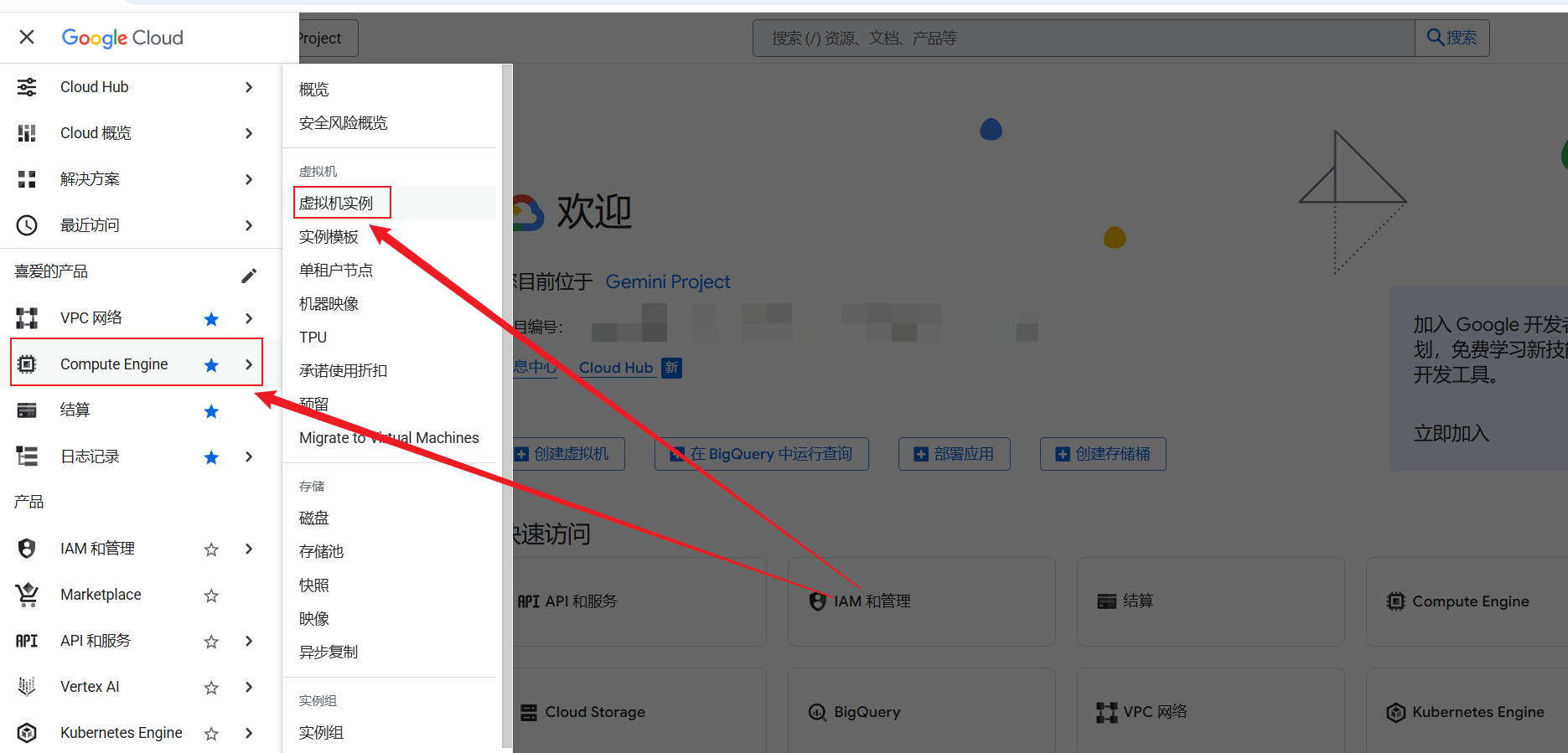
在左侧导航栏,找到 “计算引擎 (Compute Engine)” -> “虚拟机实例 (VM instances)”。
点击顶部的 “创建实例 (Create Instance)”。
1. 基础信息配置
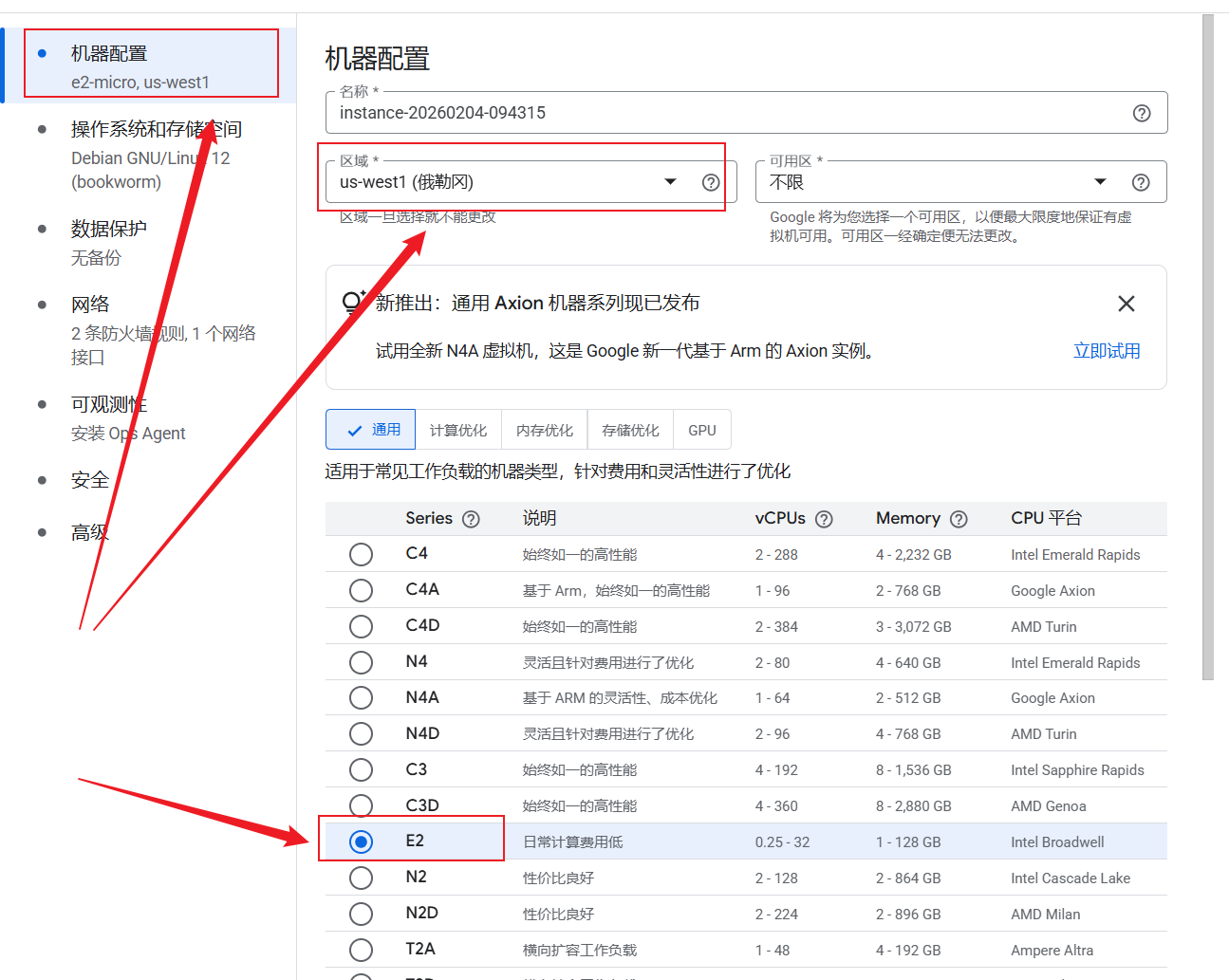
名称:随意填写,如
free-server-oregon。区域 (Region):选择
us-west1 (Oregon)。理由:这是美西节点,海底光缆直连,相比爱荷华和南卡罗来纳,连接亚洲的速度更快。
可用区 (Zone):任意选择,如
us-west1-b。
2. 机器配置 (Machine configuration)
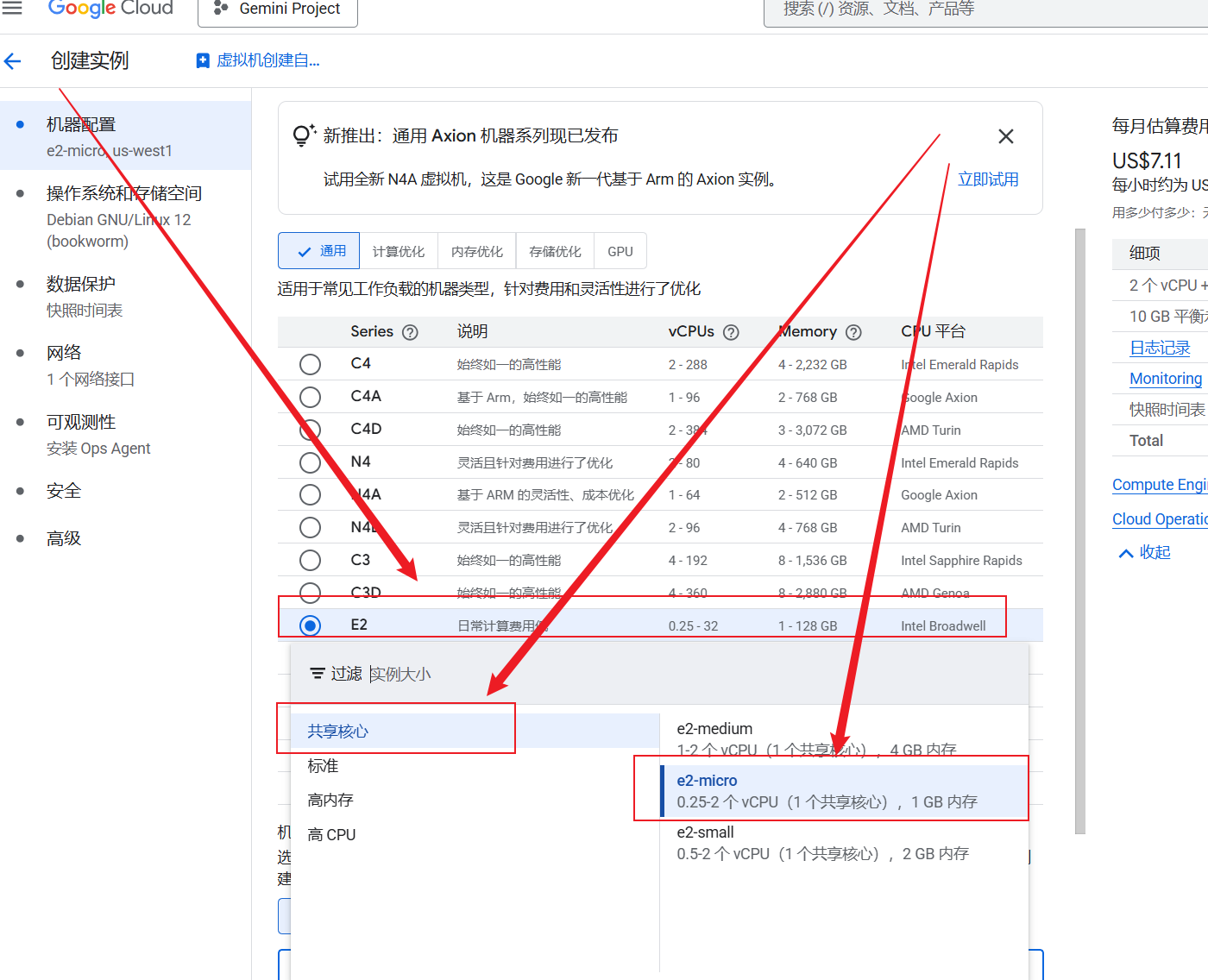
系列 (Series):选择 E2。
机器类型 (Machine type):选择 e2-micro (2 vCPU, 1 GB memory)。
注意:此时右侧可能会显示每月约 $7 的估价。请忽略它,只要符合免费规则,这笔费用会在月底账单中被“Free Tier Discount”自动抵扣。
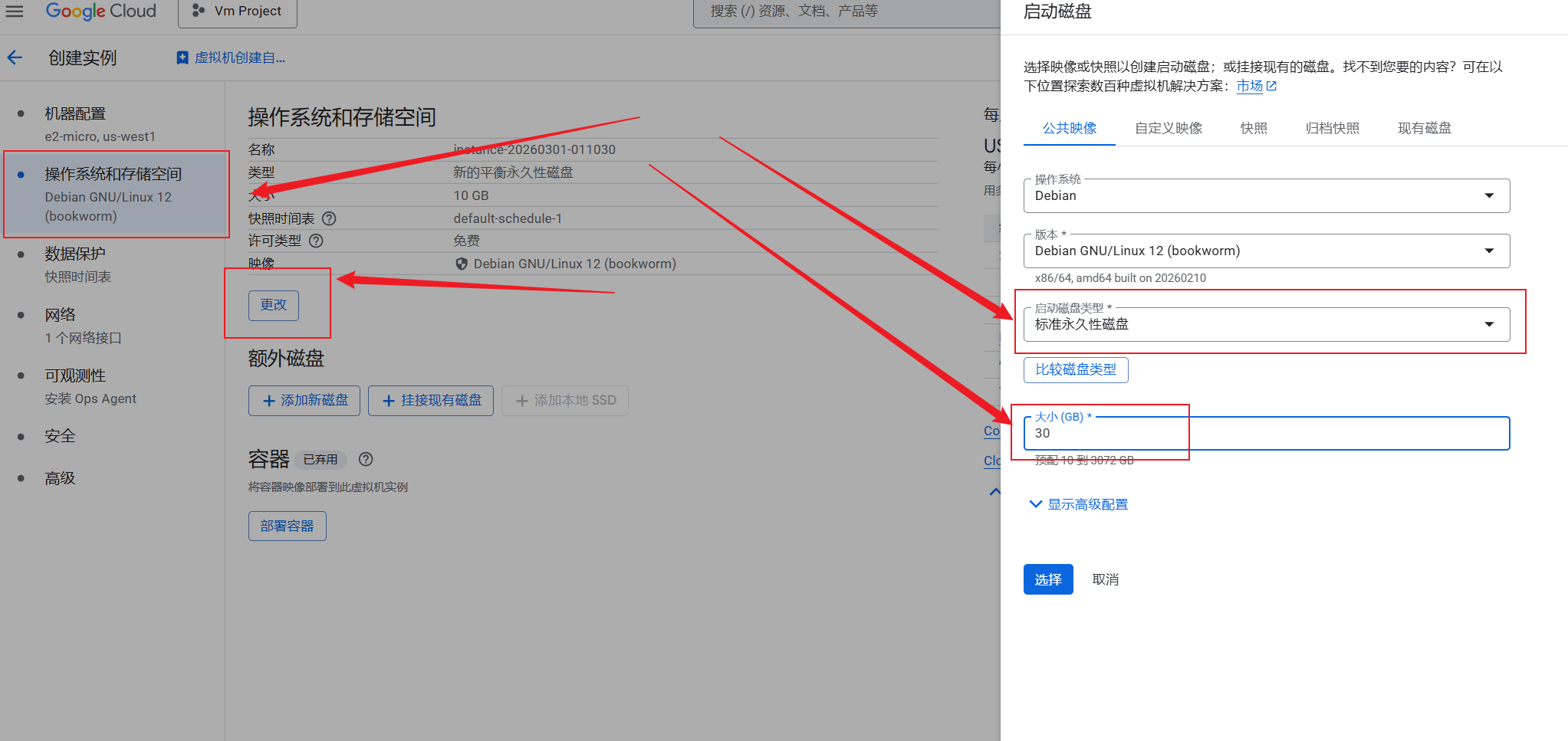
3. 启动磁盘 (Boot disk) —— 重点!
点击 “更改 (Change)” 按钮。
操作系统:建议选择 Ubuntu。
推荐:Ubuntu 22.04 LTS (x86/64)。
启动磁盘类型:必须选择“标准永久性磁盘 (Standard persistent disk)”。
警告:默认通常是“平衡永久性磁盘”,选错立刻扣费!
大小 (Size):手动修改为 30 GB。
详解:不要为了“省空间”只开 10GB。谷歌免费送你 30GB,不用白不用。而且 Linux 系统日志和缓存会占用空间,30GB 能保证长期运行不爆盘。
4. 高级选项:网络与安全 (Networking) —— 核心!
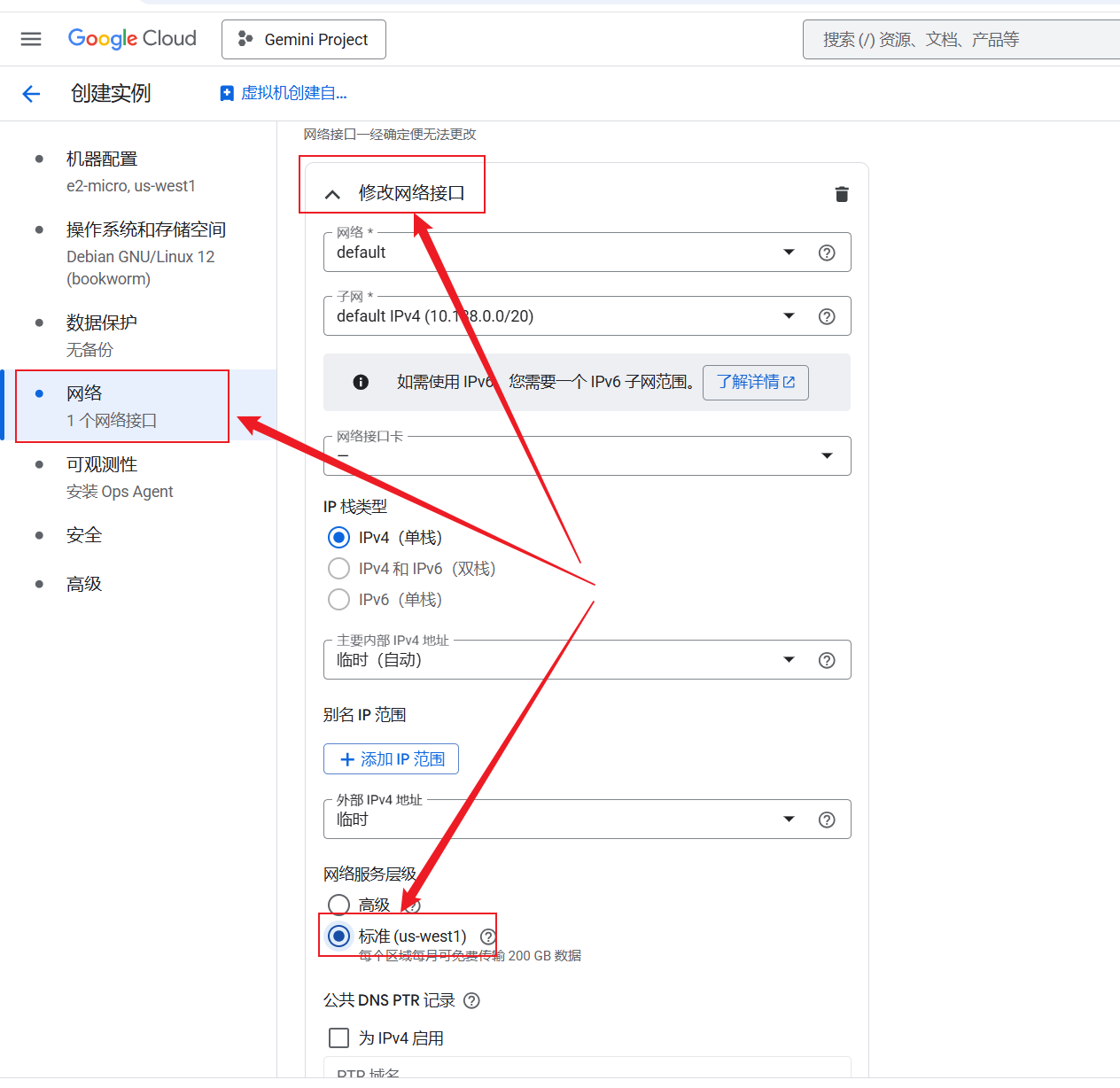
向下滚动,点击 “高级选项 (Advanced options)”,展开后找到 “网络 (Networking)”。
网络接口 (Network interfaces):点击
default右侧的下箭头进行编辑。网络服务层级 (Network Service Tier):
默认状态:Premium (高级)。
修改动作:必须切换为 Standard (标准)。
原理解析:这是解锁 200GB 流量的唯一开关。Premium 层级免费流量极少(仅1GB)。切换到 Standard 后,虽然走的是公网线路,但免费额度激增至 200GB,且覆盖绝大多数地区。
外部 IPv4 地址:保持“临时 (Ephemeral)”即可。
5. 检查并关闭快照 (Snapshots/Backups)
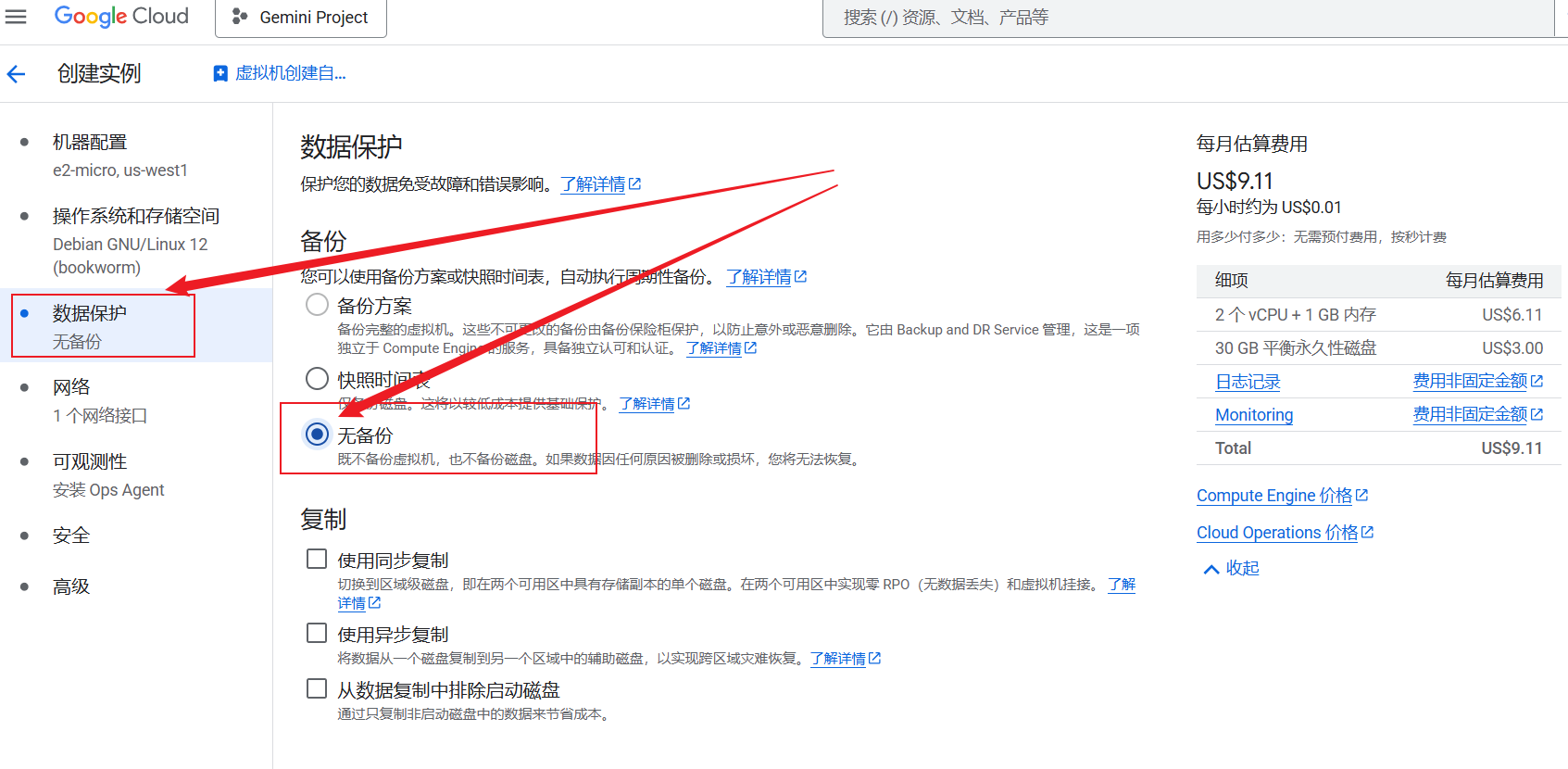
在高级选项中,仔细检查是否有 “启用快照 (Enable Snapshots)” 或 “备份 (Backups)” 的选项被勾选。
动作:确保全部取消勾选。
避坑:快照存储是额外计费的,很多教程没提这一点,导致用户每月莫名其妙扣几美元。
6. 防火墙 (Firewall)
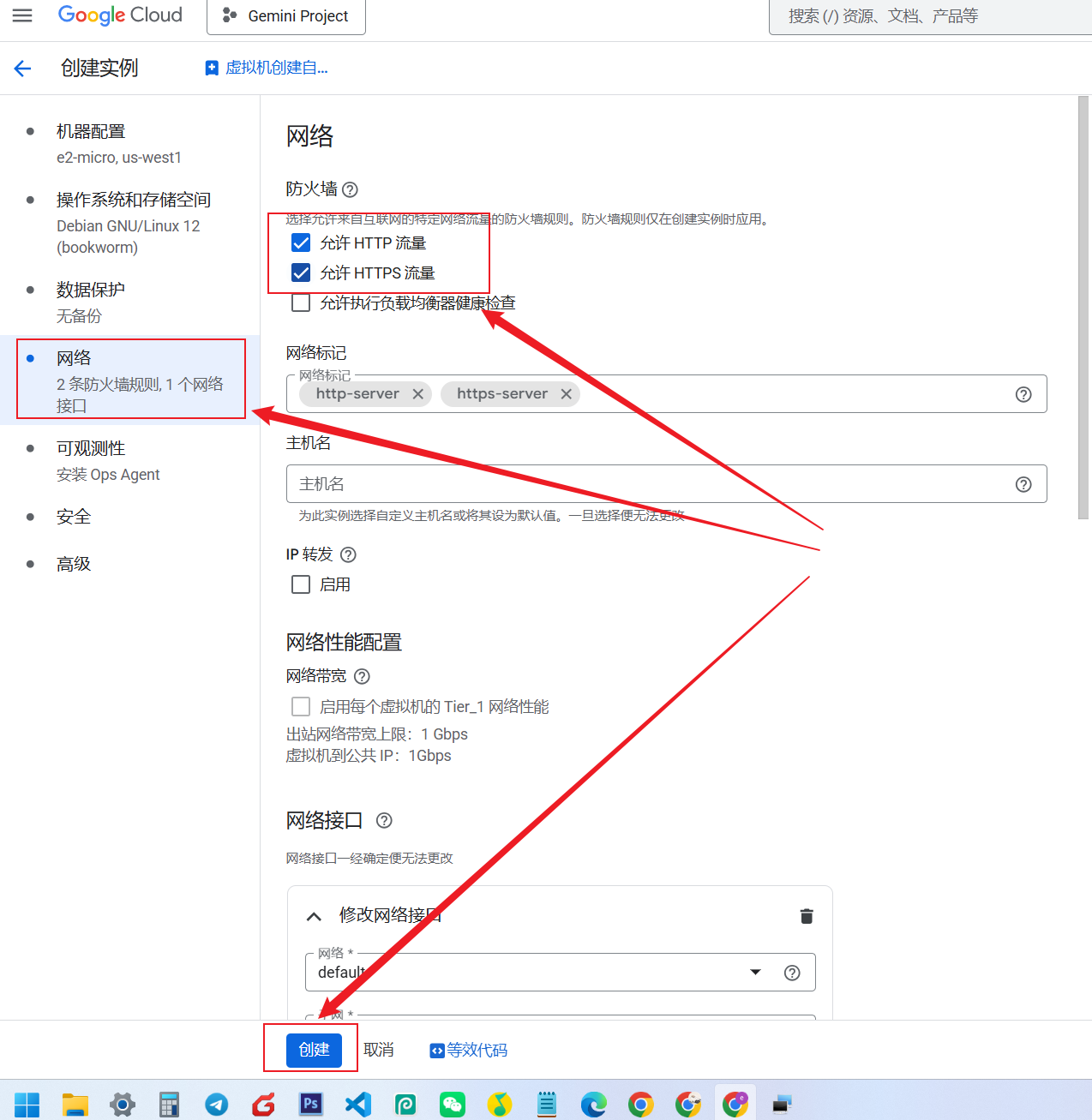
在“安全”或基础页面底部:
勾选 允许 HTTP 流量。
勾选 允许 HTTPS 流量。
点击 “创建 (Create)”。等待约 30 秒,你的实例就会显示“运行中”。
四、 注入灵魂:一键全自动优化(Root+Swap+BBR)
机器创建好了,但这只是一台“半成品”。
内存危机:e2-micro 只有 1GB 物理内存,稍微跑个程序就会因为 OOM (内存溢出) 死机,必须配置 Swap(虚拟内存)。
网络拥堵:默认 Linux 内核未开启 BBR,连接速度慢。
权限麻烦:默认只能通过浏览器 SSH,无法用工具直接 Root 登录。
这一步不需要你懂复杂的 Linux 命令,也不需要手动去改配置文件。我为大家准备了一份“全能自动化脚本”,一个命令解决所有问题。
1. 连接终端
在 GCP 控制台实例列表,点击右侧的 SSH 按钮,打开网页版终端。
2. 运行自动化脚本
复制并粘贴以下逻辑(详情请参考我的博客文章),该脚本会自动识别环境,为你开启 Root 登录、设置密码、创建虚拟内存并开启 BBRv3 加速。
强烈推荐阅读并使用此脚本:
👉 VPS 优化指南:安装XanMod 内核开启BBRv3 + root远程登陆 +设置Swap+自动化脚本
为什么必须跑这个脚本?
Root 权限:脚本运行过程中会帮你设置 Root 密码,并配置允许 SSH 客户端直接连接,省去了手动修改
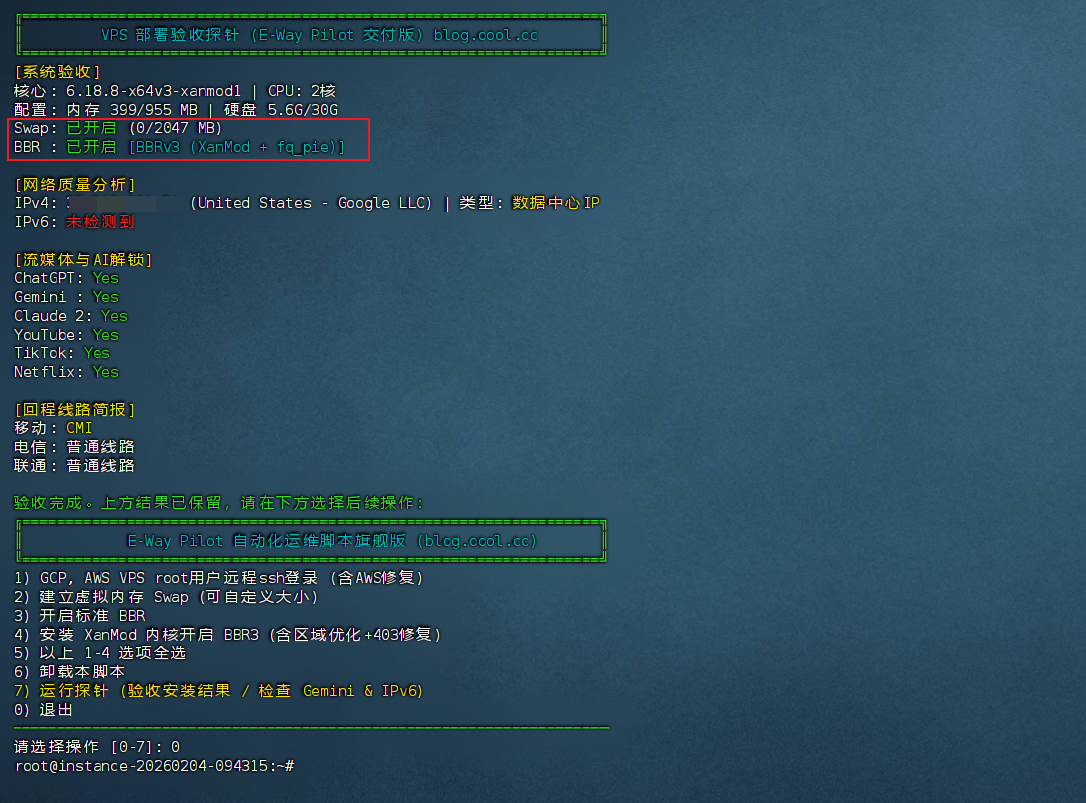
/etc/ssh/sshd_config的繁琐步骤。自动配置 Swap:脚本会建议你添加 Swap。对于 1GB 内存的机器,请务必选择添加 2GB 的 Swap。这相当于给你的服务器加了“备用血条”,保证它永远不会因为内存不足而死机。
开启 BBRv3:Google 的拥塞控制算法,能让你的网络连接速度提升 30% 以上。
如果你的浏览器不支持shell粘贴脚本,请参照:GCP、AWS部署Debian/Ubuntu时开启 Root 用户 SSH 远程登录,通过第三方ssh客户端运行创建Swap+开启BBR3自动化脚本
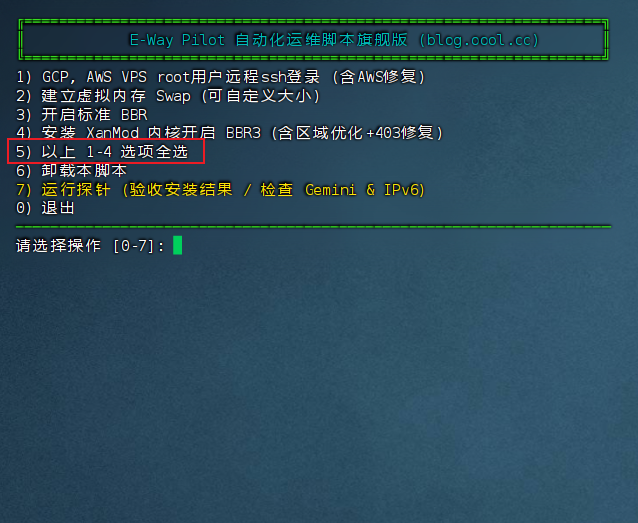
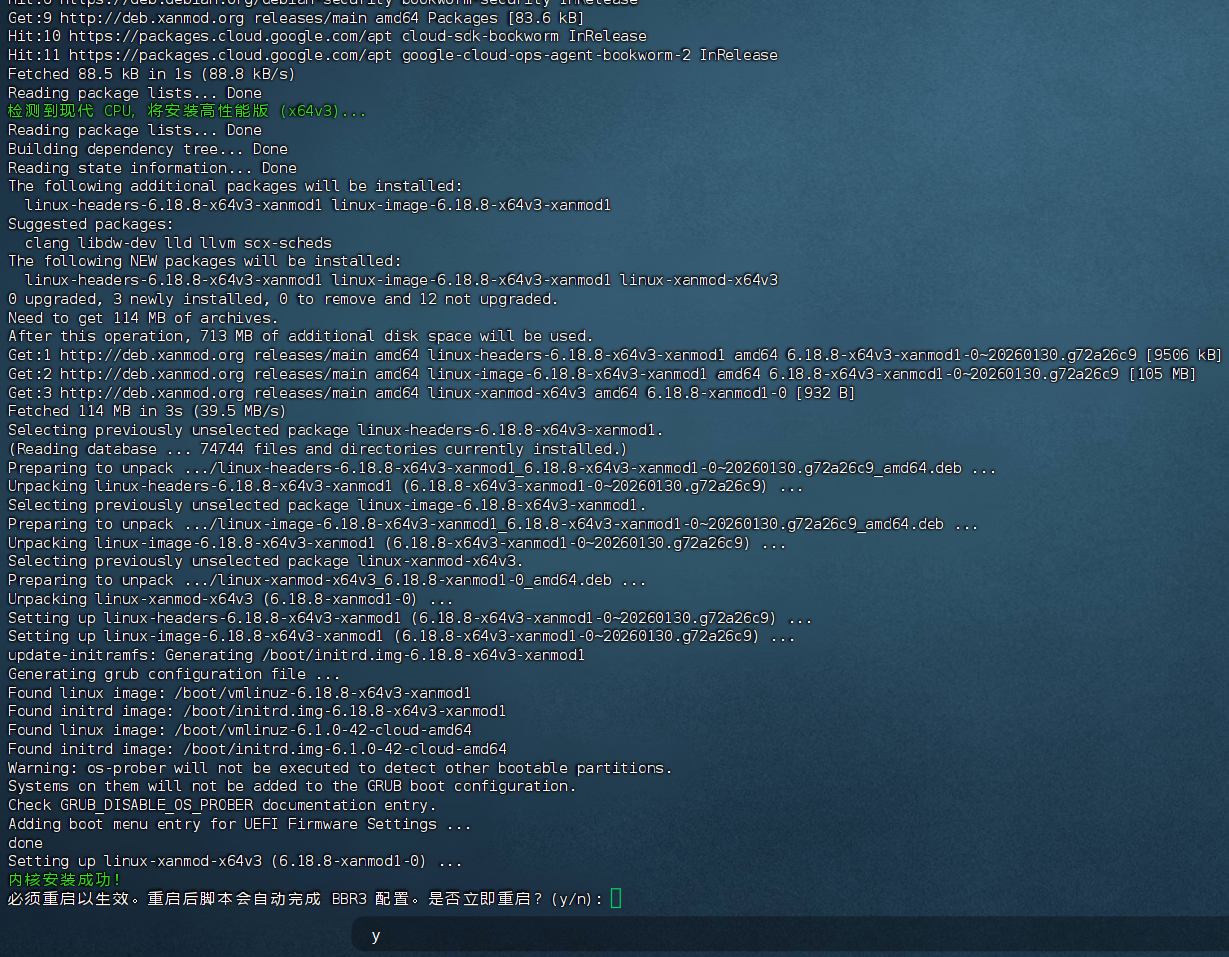
重启等待2分钟,输入vps运行自动化脚本
3. 补充阅读与安全建议
优化完服务器性能后,安全同样重要。脚本解决了性能和易用性问题,但为了防止服务器被黑客暴力破解,建议在脚本运行完、能够使用 Root 登录后,参考以下文章进行安全加固(如修改端口、使用密钥登录):
此外,如果你想深入了解 Linux 常用命令,方便日后管理文件,可以收藏这份速查表:
五、 避坑指南总结
虽然步骤已经很详细,但仍有几个细节需要再次叮嘱:
关于 IP 变化:我们使用的是“临时 IP”,如果你在控制台点击了“停止”并重新“启动”实例,IP 地址可能会改变。建议使用 Cloudflare 托管域名,利用其 API 实现 DDNS,或者尽量不要关机(Linux 服务器设计就是为了 24 小时运行的)。
流量监控:虽然 200GB 很多,但如果被攻击或配置错误,流量跑得也很快。建议定期在 GCP 控制台查看 Network Bytes Out。
预算报警:
进入 GCP 控制台左侧菜单 -> Billing (结算) -> Budgets & alerts (预算和提醒)。
设置一个 $1 的预算报警。
一旦产生任何扣费(哪怕是因为你误操作开了个付费服务),谷歌会立刻发邮件通知你,让你有时间止损。
通过以上步骤,你已经成功拥有一台经过 BBR 加速、拥有 2GB 虚拟内存护体的高性能永久免费服务器。现在,它是你的了,开始折腾吧!
本文首发于E路领航 (blog.oool.cc),转载请注明出处