

摘要 (Abstract)
本文是一份超详细的万字级实战指南,旨在帮助从零基础的小白到资深开发者全面掌握 Google Gemini 在 Chrome 浏览器及开发环境中的深度应用。文章分为上下两篇:上篇聚焦于 Chrome 浏览器原生集成的 Gemini 功能,包括地址栏快捷对话、右键智能写作及开发者工具(DevTools)的 AI 调试技巧,帮助普通用户极速提升办公与学习效率;下篇则专为开发者和技术爱好者设计,详细讲解如何利用日本大阪 VPS、宝塔面板(BT Panel)、Nginx 以及 Cloudflare,搭建一套安全、高速的私有化 Gemini API 代理服务。通过本教程,你将不仅能够解锁浏览器的 AI 潜力,还能在无梯环境下的代码中稳定调用 Google AI 能力,实现真正的“AI 自由”。
上篇:Chrome 深度集成 Gemini —— 开启 AI 浏览器时代
1. 引言:为什么 Chrome + Gemini 是王炸组合?
随着 Chrome 120+ 版本的迭代,Google 正式将 Gemini 模型的能力注入到这款全球市场占有率第一的浏览器中。这不是简单的插件,而是系统底层的融合。对于用户而言,这意味着你不再需要频繁切换标签页去复制粘贴,AI 就在你的指尖。
核心优势:
原生速度:无需加载庞大的网页,响应毫秒级。
隐私安全:利用 Gemini Nano 模型,部分数据可在本地处理(视硬件而定)。
无缝衔接:直接读取当前网页上下文,进行摘要或重写。
2. 环境准备与基础设置
在开始之前,我们需要确保你的“地基”是牢固的。由于 Google AI 目前对地区有严格限制,拥有一个干净的网络环境至关重要。
2.1 浏览器版本检查
Chrome 的 AI 功能通常在最新稳定版或 Dev 版本中率先推出。
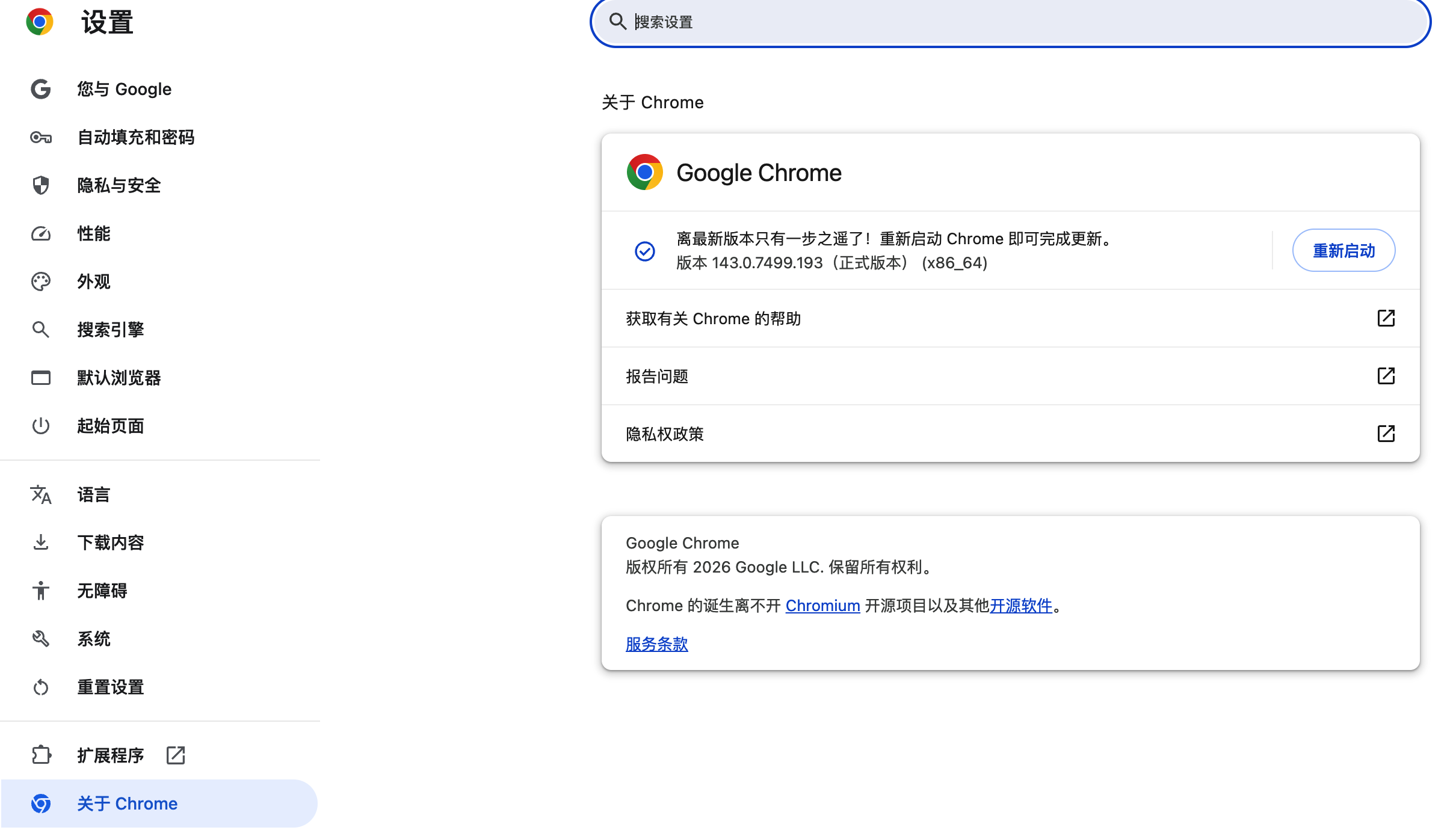
在地址栏输入:
chrome://settings/help检查版本号,确保至少为 Chrome 122 或更高版本。
如果显示“Relaunch”,请立即重启浏览器。
2.2 账号与语言环境
为了最大概率触发 AI 功能(部分功能处于灰度测试阶段):
登录你的 Google 账号。
进入设置
chrome://settings/languages。将 English (United States) 设置为首选语言。
注意:虽然中文环境也在逐步支持,但英文环境下的功能开启率目前是最高的。
3. 实战技巧一:Omnibox(地址栏)即刻对话
这是最高频的使用场景。你不需要打开 gemini.google.com,直接在输入网址的地方就能和 AI 聊天。
3.1 激活步骤
打开 Chrome 设置,进入 Search engine(搜索引擎) -> Manage search engines and site search(管理搜索引擎和网站搜索)。
向下滚动到 Site search(网站搜索)。
你应该能看到系统预置的
Gemini。如果没有,请点击 Add(添加) 手动配置:Name: Gemini
Shortcut: @gemini (为了方便,建议改为
gm)URL:
https://gemini.google.com/prompt/query?q=%s
3.2 使用演示
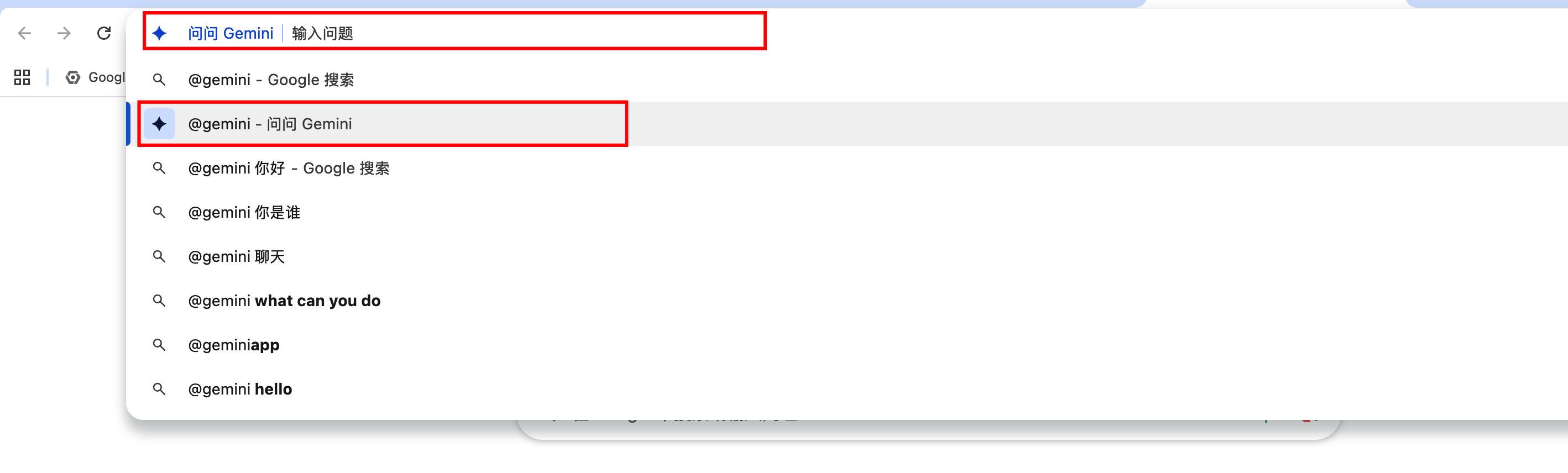
在地址栏输入
gm(或者你设置的快捷键)。按下
Tab键或Space空格键。此时地址栏左侧会出现蓝色的 Chat with Gemini 标签。输入你的指令,例如:“如何用 Python 提取 PDF 中的表格?”
回车,浏览器将直接跳转到 Gemini 的回答页面。
进阶技巧: 你可以将此功能结合书签关键词,实现更复杂的预设 Prompt 调用。
4. 实战技巧二:Help me write(右键智能写作)
这是办公族的神器。无论是回复冗长的邮件,还是填写复杂的表单,Gemini 都能帮你代笔。
4.1 开启功能
在地址栏输入
chrome://settings/ai。找到 Help me write(帮我写) 选项。
点击右侧开关将其 Enable(开启)。
4.2 实际应用场景
场景:委婉拒绝客户需求
打开 Gmail 或任意网页的文本输入框。
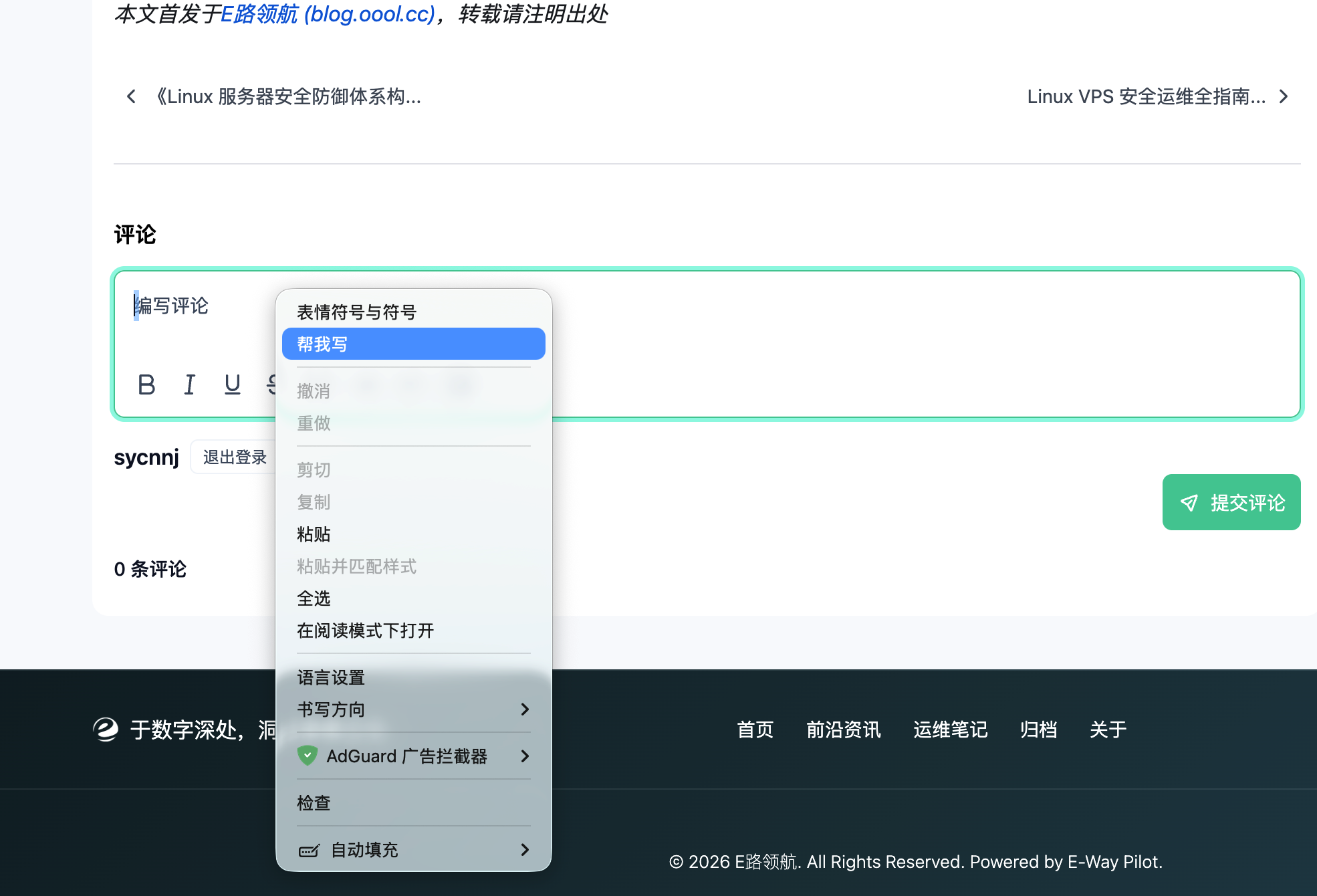
点击右键,选择 Help me write(如果是第一次使用,可能需要点击具体的图标)。
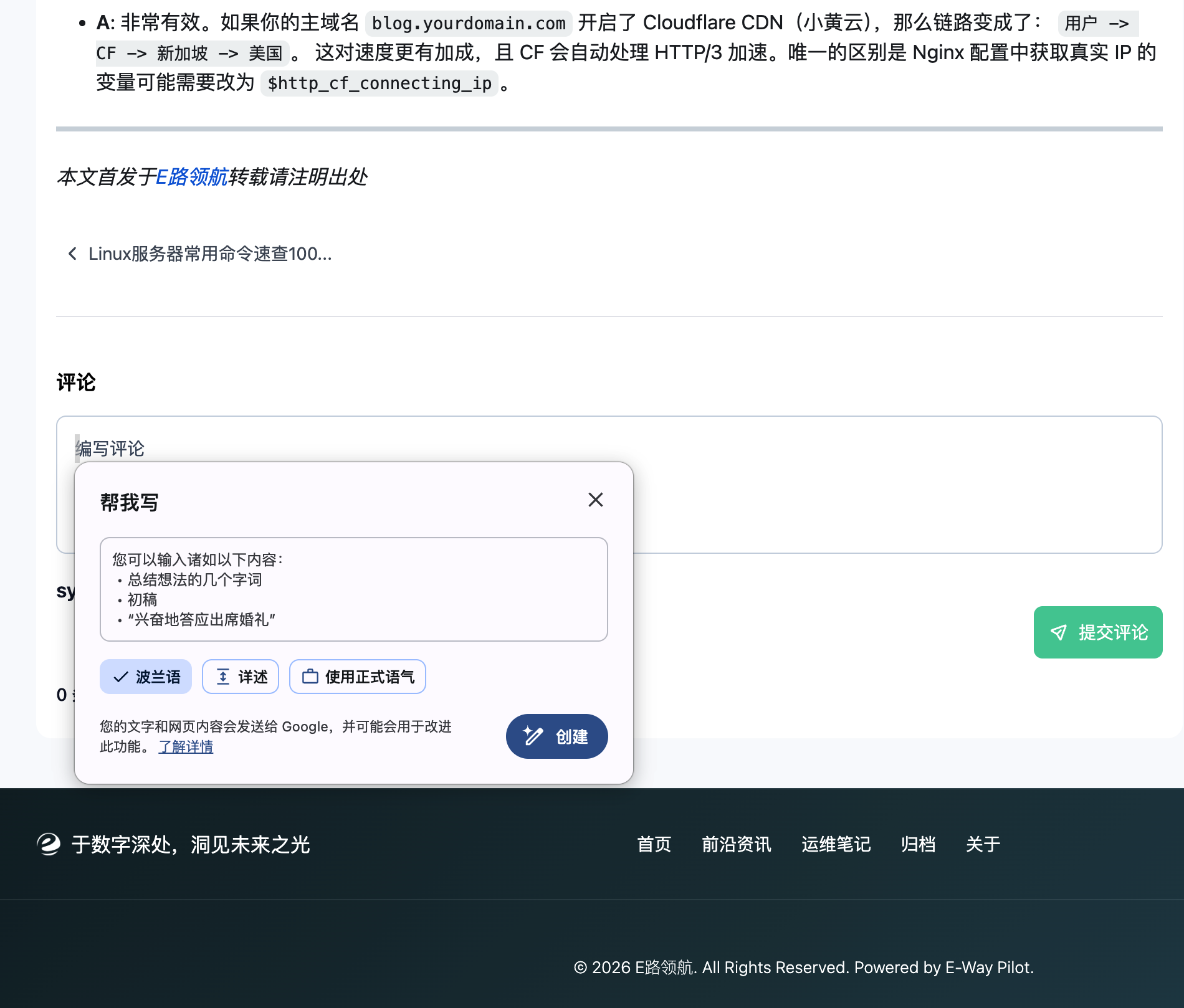
在弹出的浮窗中输入简短指令:“Reject this request politely but firmly, explaining we are out of budget.”(礼貌但坚定地拒绝,解释预算不足)。
点击 Create。Gemini 会生成一段得体的英文(或中文)回复。
你可以点击下方的 Length(长度) 或 Tone(语气) 进行微调,比如变得更 Casual(随意)或 Professional(专业)。
5. 实战技巧三:DevTools Console Insights(程序员调试助手)
对于开发者,这是 Chrome 最具革命性的更新。它利用 AI 解释那堆令人头大的红色报错信息。
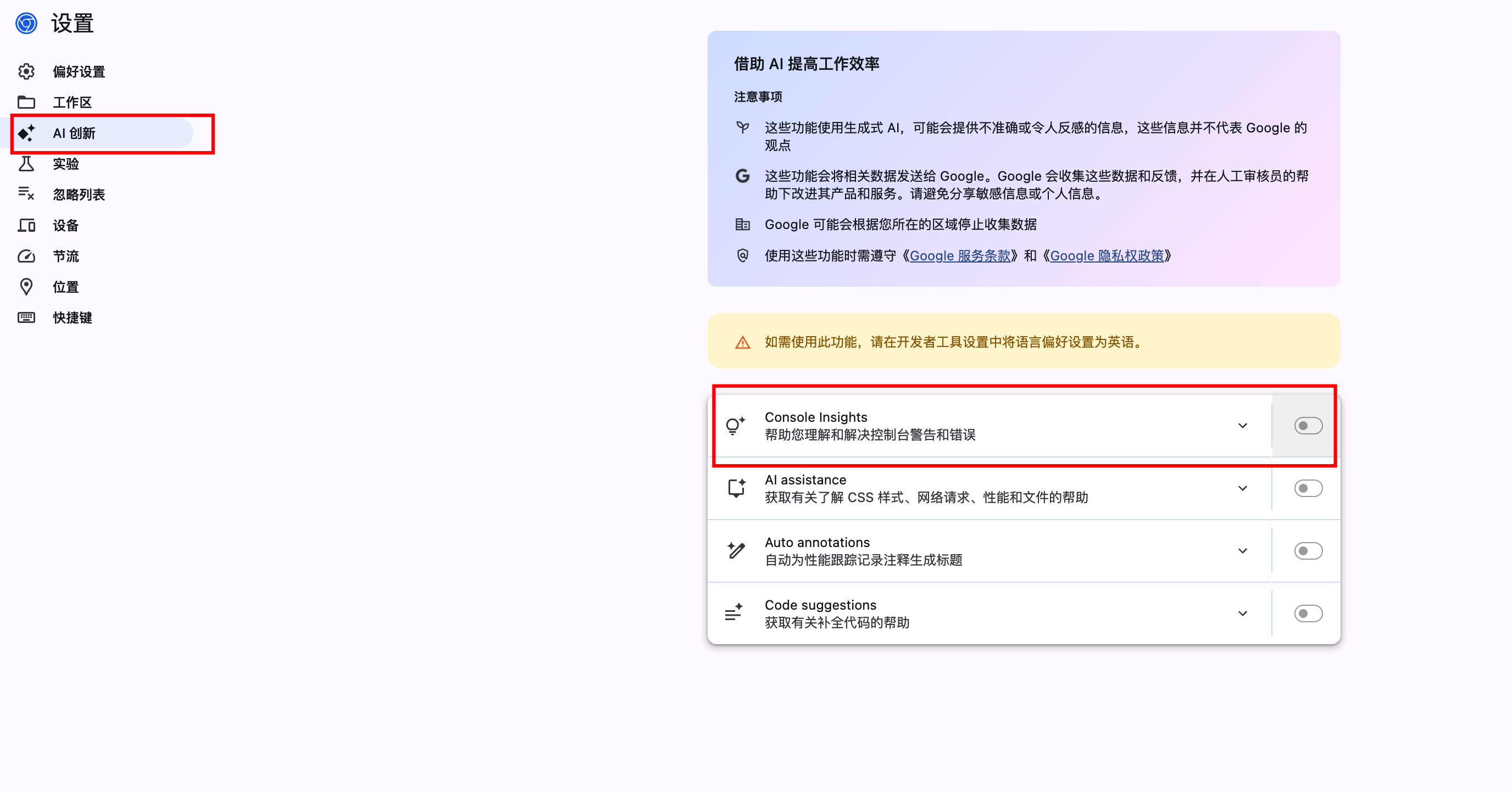
5.1 开启 Console Insights
按
F12打开开发者工具。点击右上角齿轮图标 Settings。
在左侧菜单选择 Experiments(实验性功能)。
在搜索框输入 “AI”。
勾选 Console Insights 相关的选项。
关闭设置并重启 DevTools。
5.2 调试实战
当你的网页控制台(Console)出现红色的 Error 时。
你会发现报错信息旁边多了一个 灯泡图标。
点击它,侧边栏会弹出 Gemini 的分析窗口。它会解释错误原因(比如 CORS 跨域、变量未定义),并直接给出修复代码建议。
注意:由于你需要通过日本大阪 VPS 访问,确保你的代理规则覆盖了 Google 的开发工具域名。
下篇:利用 VPS 搭建私有 Gemini 代理 —— 打造开发者的 AI 中转站
在上篇中,我们介绍了 Chrome 自带的 Gemini 功能。但对于开发者来说,我们需要在代码中(Python, Node.js)调用 Gemini API。由于 Google API 对 IP 限制极严(常见报错:User location is not supported),且国内服务器无法直接连接,我们需要利用日本大阪 VPS 搭建一个反向代理。
6. 为什么需要私有代理?
突破地域限制:本地开发环境或国内服务器无需“魔法”即可调用。
隐藏 API Key:可以在服务器端预设 Key,前端请求无需暴露敏感信息。
流式传输支持:通过 Nginx 配置支持 SSE(Server-Sent Events),实现打字机效果。
7. 基础设施准备
7.1 VPS 选择与配置
节点选择:日本大阪(首选,延迟低,Gemini 支持好)、美国、日本。
系统推荐:Debian 11/12 或 Ubuntu 22.04 LTS。
假设环境:你已经拥有一台日本大阪 VPS,IP 为
203.0.113.88(示例)。
7.2 域名与 Cloudflare 托管
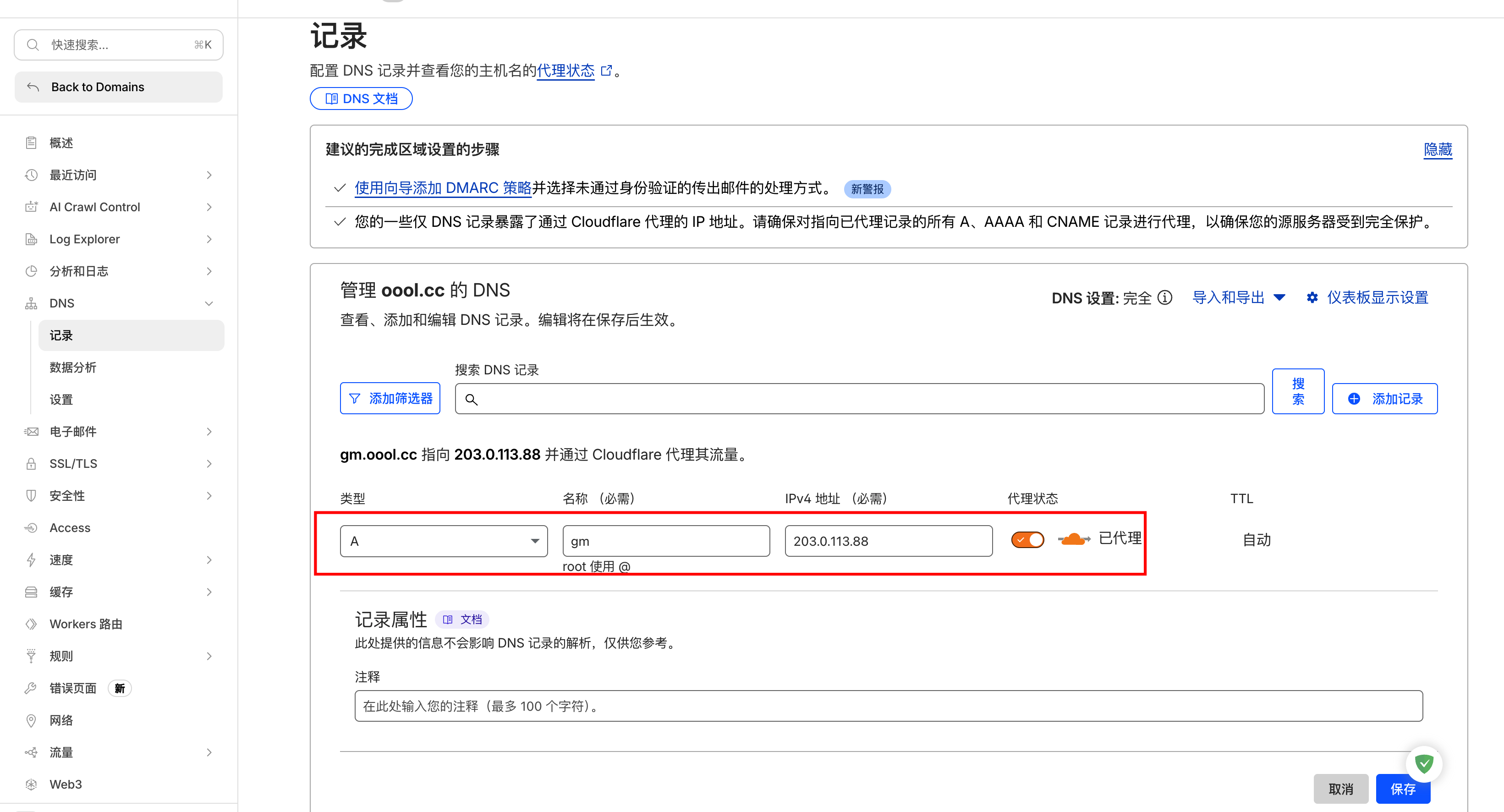
为了启用 HTTPS 和利用 CDN 加速,我们将域名托管在 Cloudflare。
登录 Cloudflare,点击 Add a site。
输入你的域名(例如
xxxx.com)。在 DNS 设置中,添加一条 A 记录:
Name:
gemini(即gemini.xxxx.com)IPv4 address: 你的 VPS IP (
203.0.113.88)Proxy status: 建议先 Proxied (橙色云朵),这能隐藏 VPS 真实 IP,同时利用 Cloudflare 的边缘网络。
8. 服务器环境部署 (宝塔面板篇)
为了照顾零基础用户,我们使用宝塔面板(BT Panel)进行可视化管理。
8.1 安装宝塔面板
如果你还没安装,SSH 连接到 VPS 执行(以 Debian 为例):
Bash
wget -O install.sh http://download.bt.cn/install/install-ubuntu_6.0.sh && bash install.sh
安装完成后,登录面板。
8.2 安装 LNMP 环境
进入宝塔“软件商店”,安装:
Nginx 1.22 或更高版本(核心组件)。
PHP/MySQL(本教程不需要,但做博客通常需要)。
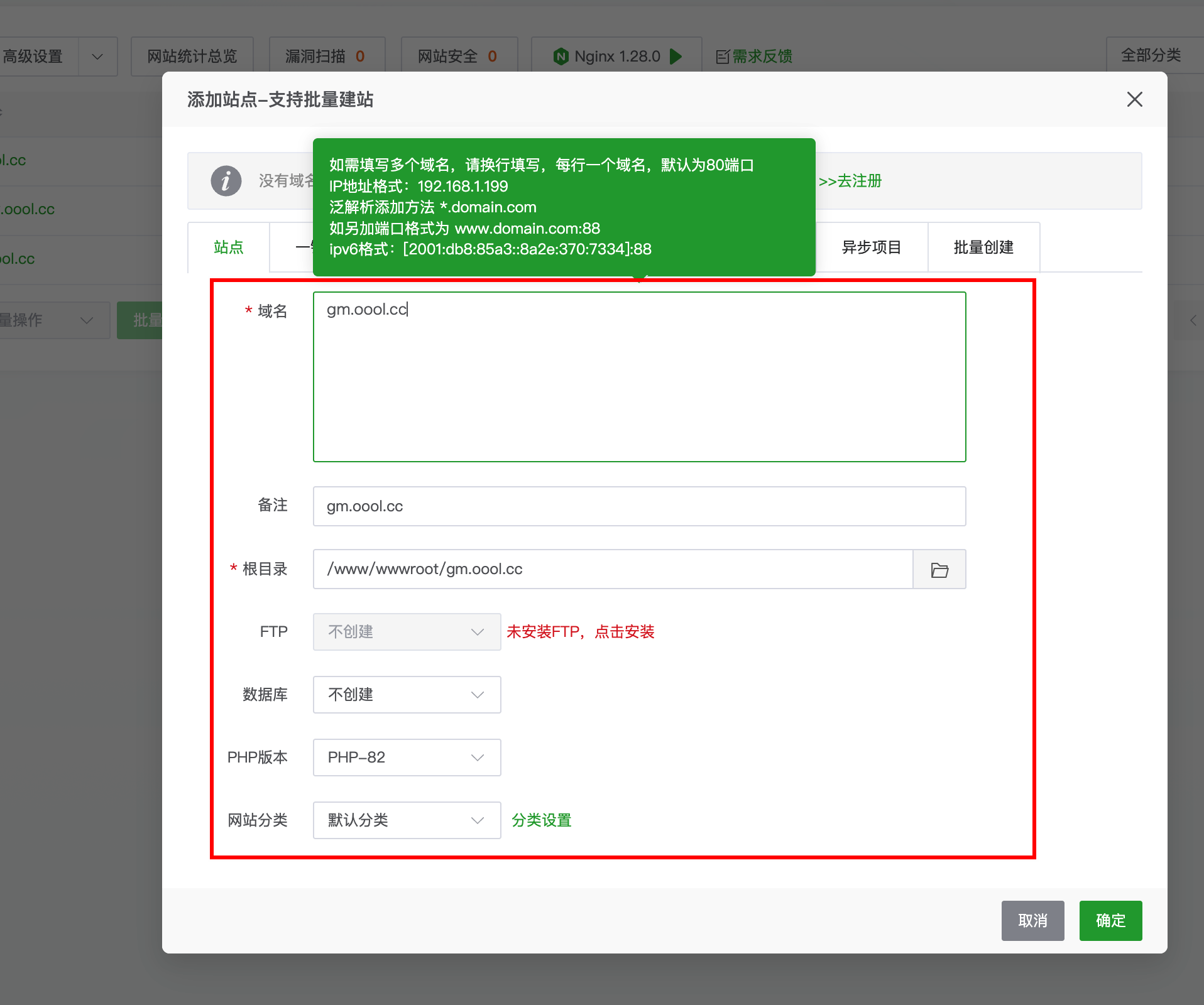
8.3 创建站点
点击左侧 网站 -> 添加站点。
域名:填写
gemini.xxxx.com。PHP版本:纯静态即可。
提交创建。
8.4 配置 SSL 证书
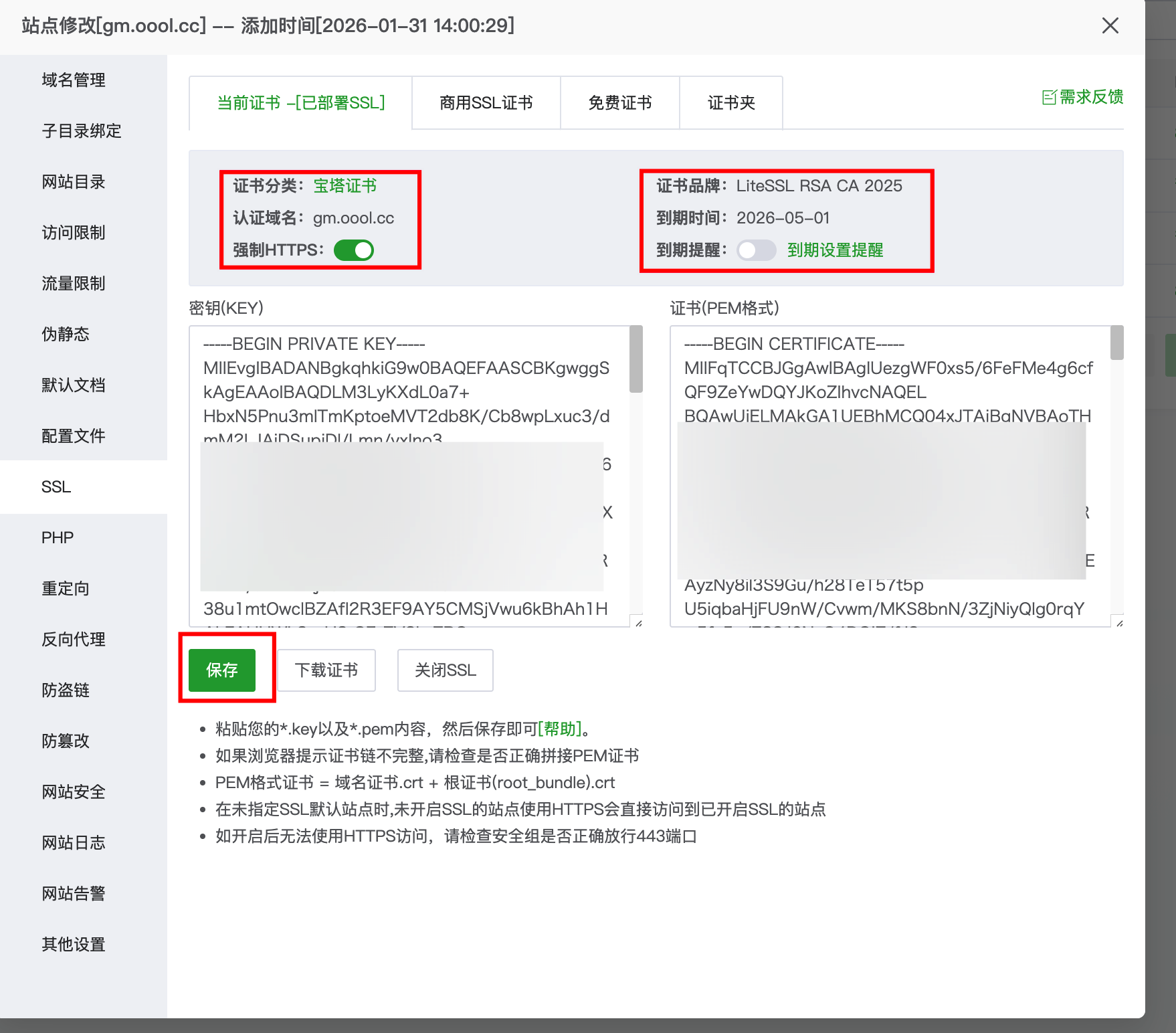
点击刚创建的网站设置 -> SSL。
选择 Let's Encrypt。
申请并开启 强制 HTTPS。
重要:如果是 Cloudflare 开启了小黄云(代理),建议使用 Cloudflare 的 Origin CA 证书,或者在宝塔 SSL 验证时选择 DNS 验证方式,否则 HTTP 文件验证可能失败。简单做法是:Cloudflare SSL/TLS 设为 "Full",宝塔端正常申请证书。
9. 核心配置:Nginx 反向代理
这是最关键的一步。我们要让访问 https://gemini.xxxx.com 的请求,被 Nginx 转发给 Google 的 https://generativelanguage.googleapis.com。
9.1 修改 Nginx 配置文件
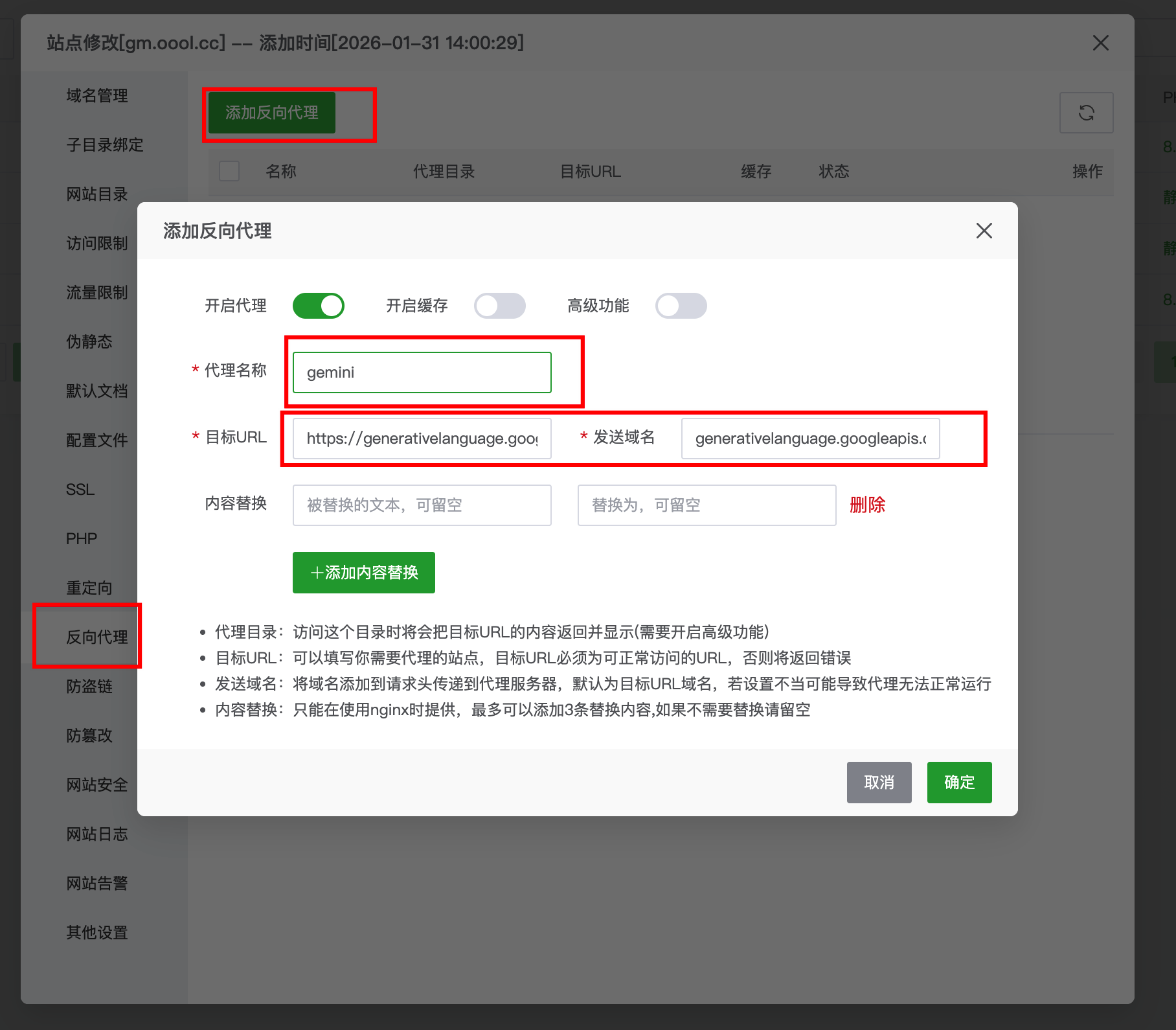
在宝塔网站设置中,点击 配置文件(或者直接修改反向代理规则)。
推荐方式:点击 反向代理 -> 添加反向代理。
代理名称:Gemini-API
目标URL:
https://generativelanguage.googleapis.com发送域名:
generativelanguage.googleapis.com
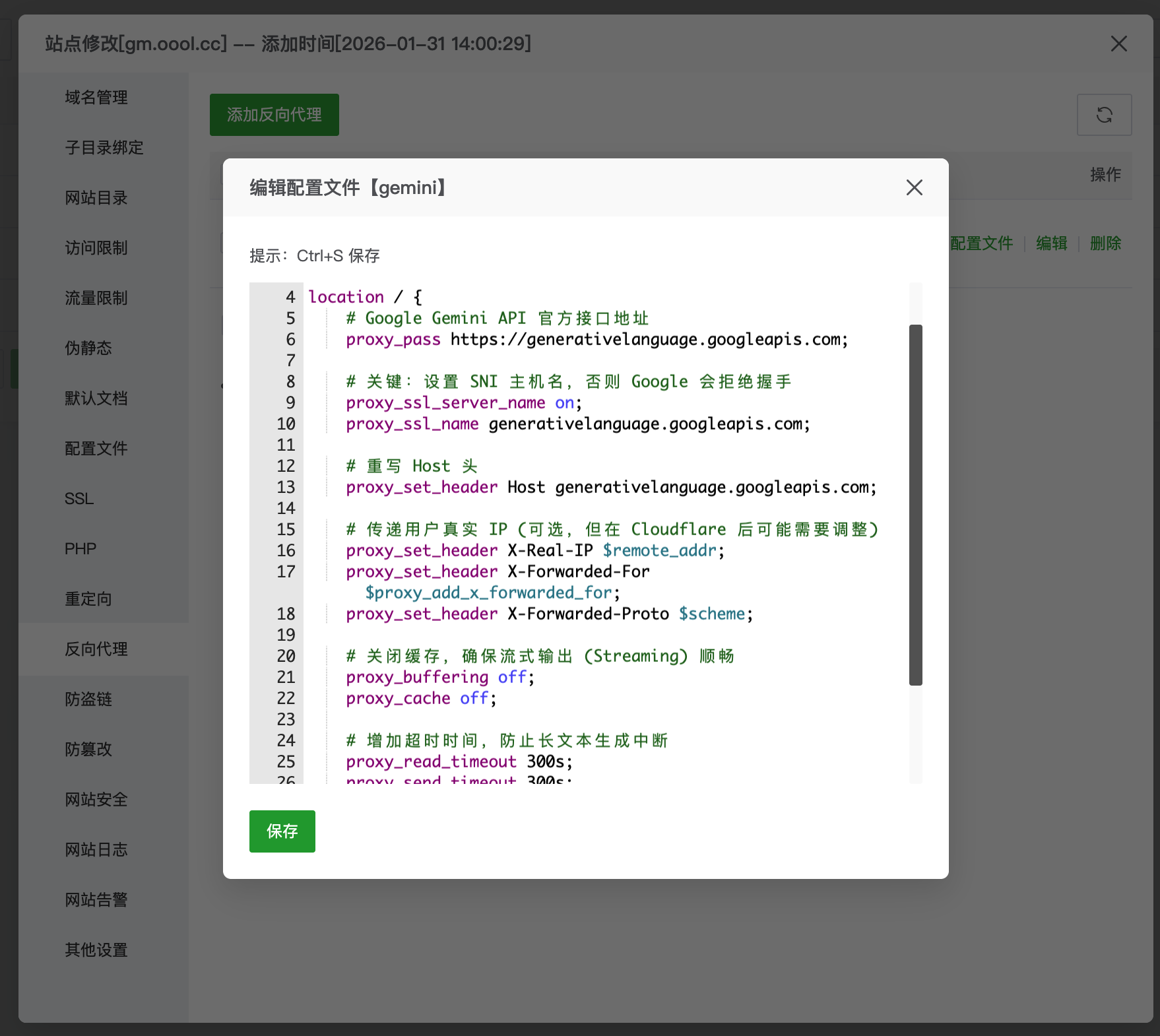
高级配置(手动修改配置文件以支持流式传输和安全头): 打开配置文件,找到
location /块,确保内容如下(替换默认的反代配置):
Nginx
location / {
    # Google Gemini API 官方接口地址
    proxy_pass https://generativelanguage.googleapis.com;

    # 关键:设置 SNI 主机名,否则 Google 会拒绝握手
    proxy_ssl_server_name on;
    proxy_ssl_name generativelanguage.googleapis.com;
z
    # 重写 Host 头
    proxy_set_header Host generativelanguage.googleapis.com;

    # 传递用户真实 IP (可选,但在 Cloudflare 后可能需要调整)
    proxy_set_header X-Real-IP $remote_addr;
    proxy_set_header X-Forwarded-For $proxy_add_x_forwarded_for;
    proxy_set_header X-Forwarded-Proto $scheme;

    # 关闭缓存,确保流式输出 (Streaming) 顺畅
    proxy_buffering off;
    proxy_cache off;

    # 增加超时时间,防止长文本生成中断
    proxy_read_timeout 300s;
    proxy_send_timeout 300s;

    # 隐藏 Nginx 版本,增加安全性
    server_tokens off;
}
保存并点击 重载配置。
10. 验证与使用
现在,你的私有代理已经搭建完毕。地址为:https://gemini.xxxx.com。
10.1 本地测试 (Curl)
在你的本地电脑(无需梯子)打开终端或 CMD:
Bash
curl "https://gemini.xxxx.com/v1beta/models/gemini-pro:generateContent?key=YOUR_GOOGLE_API_KEY" \
-H "Content-Type: application/json" \
-d '{
  "contents": [{
    "parts": [{"text": "你好,请用一句话介绍你自己"}]
  }]
}'
注意:将
YOUR_GOOGLE_API_KEY替换为你从 Google AI Studio 申请的真实 Key。如果返回了 JSON 格式的回答,说明代理成功!
10.2 在 Python 代码中使用
现在你可以在任何国内服务器或本地环境中运行以下 Python 代码:
Python
import requests
import json

# 替换为你的私有域名
PROXY_URL = "https://gemini.xxxx.com/v1beta/models/gemini-pro:generateContent"
API_KEY = "你的_API_KEY"

def chat_with_gemini(prompt):
    url = f"{PROXY_URL}?key={API_KEY}"
    headers = {'Content-Type': 'application/json'}
    data = {
        "contents": [{
            "parts": [{"text": prompt}]
        }]
    }

    try:
        response = requests.post(url, headers=headers, json=data)
        if response.status_code == 200:
            result = response.json()
            # 解析返回内容
            text = result['candidates'][0]['content']['parts'][0]['text']
            print(f"Gemini 回复: {text}")
        else:
            print(f"Error: {response.status_code}, {response.text}")
    except Exception as e:
        print(f"请求失败: {e}")

if __name__ == "__main__":
    chat_with_gemini("请写一个 Python 冒泡排序")
10.3 在开源软件中使用
许多支持 Gemini 的开源 Chat 面板(如 ChatBox, NextChat)都允许自定义 Base URL。
API Host / Base URL: 填写
https://gemini.xxxx.comAPI Key: 填写你的 Google Key 这样,你的 Chat 工具就不再依赖本地代理软件,随时随地可用。
附录:常见问题排查 (FAQ)
Q: 访问报错 403 Forbidden?
A: 检查 Nginx 配置中的
proxy_ssl_server_name on;是否已添加。Google 需要验证 SNI。
Q: 宝塔申请 SSL 失败?
A: 暂时关闭 Cloudflare 的“小黄云”(仅 DNS 模式),申请完证书后再开启;或者在宝塔使用 DNS 验证方式申请证书。
Q: 流式输出(打字机效果)卡顿?
A: 确保 Nginx 配置中
proxy_buffering off;已生效。Cloudflare 有时会缓存内容,可在 Cloudflare 设置中关闭“Rocket Loader”进行测试。
Q: 域名被墙了怎么办?
A: 使用 Cloudflare 的优势就在这里。如果 IP 被墙,Cloudflare 会自动更换边缘节点;如果域名被污染,更换一个二级域名即可。
本文首发于E路领航 (blog.oool.cc),转载请注明出处